IT-Concept | Bausoftware Experten für Ihren Erfolg – ITC: Smart, Kosteneffizient & Persönlich



ARCHLine.XP 2026 – Mehr Effizienz, bessere Zusammenarbeit & beeindruckendere Visualisierungen für Ihr Planungsbüro
ARCHLine.XP 2026 ist erschienen – und bringt das bisher umfangreichste Update der Softwaregeschichte. Mit 27 neuen Funktionen und Verbesserungen in drei zentralen Bereichen – Planungseffizienz, Zusammenarbeit und Visualisierung – richtet sich das Update gezielt an Architekten, Baumeister, Bauplaner und Innenarchitekten, die ihre Bueroablaeufe modernisieren und ihre Projektergebnisse auf das naechste Level heben möchten.
Machen Sie den nächsten Schritt in Ihrer Planung mit ARCHLine.XP 2026!
Ob das neue Architektur-Raster mit automatischer Elementverknuepfung, die direkte Integration der Autodesk Construction Cloud, das leistungsstarke D5 Render 3.0 Plugin oder der vollständige Versionsverlauf – ARCHLine.XP 2026 macht aus guter Planung exzellente Planung. Entdecken Sie alle Neuerungen im Detail.
Innovationen in ARCHLine.XP 2026
Konstruktionsraster
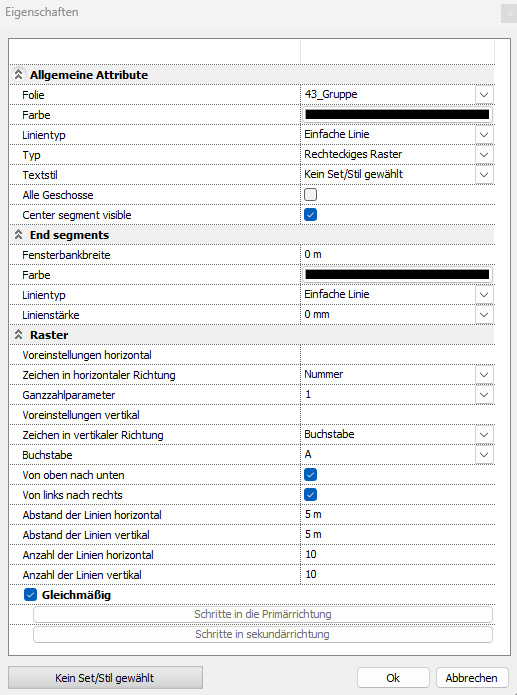
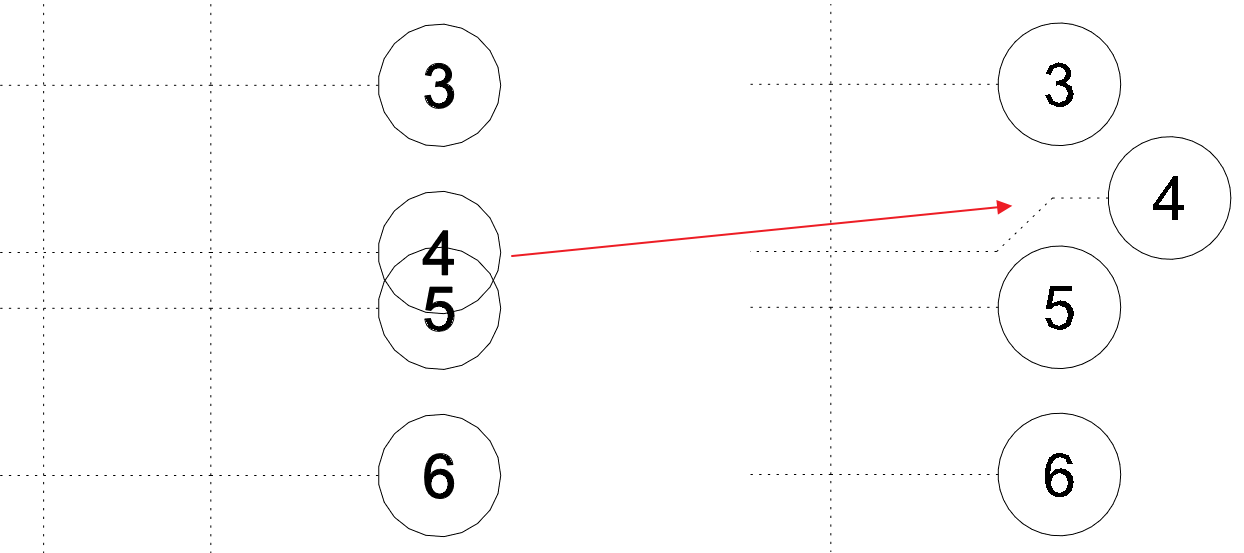
Das Konrsturktionsraster in ARCHLine.XP 2026 ist das tragende Referenzsystem für die praezise Positionierung und Ausrichtung aller tragenden Elemente in Ihrem Entwurf. Das Raster besteht aus horizontalen und vertikalen Achsen, die per Massbegrenzung, Abstands- oder Rasterwert definiert werden. Es gilt über alle Etagen des Projekts und stellt die wichtigste Planungsgrundlage insbesondere bei groesseren Gebaeuden oder repetitiven Tragwerksmodulen dar.
Präzises Achsraster für Ihr gesamtes Gebäude
Jede Rasterlinie besteht aus drei Teilen: der Linie selbst, dem Kopfverlaengerungssegment und dem Rastersymbol. Jede Linie hat an beiden Enden eine Beschriftungsblase, die bei Bedarf ausgeblendet werden kann. Die Nummernfolge wird beim Hinzufügen neuer Linien automatisch fortgesetzt – sowohl mit Zahlen als auch mit Buchstaben. Das Symbol kann Praefix und individuelle Kennung enthalten, sodass projektspezifische Beschriftungssysteme abgebildet werden koennen.
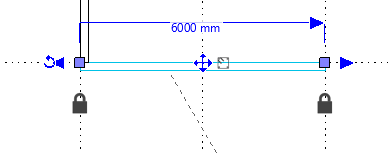
Entscheidend für die Effizienz: Objekte, Stützen und Traeger, die an Rasterpunkten platziert werden, werden automatisch mit den Rasterlinien verknüpft. Verschieben Sie eine Rasterlinie, folgen alle verknüpften Elemente automatisch nach – erkennbar am geschlossenen Schloss-Symbol. Mit Klick auf das Raster werden alle Segmentabstaende angezeigt und koennen direkt bearbeitet werden.
Menüpfad: Menüband > Entwurf > Konstruktionsraster ODER Menüband > Struktur > Konstruktionsraster
Rasternummerierung und Ausrichtung
Die automatische Nummerierung kann per Klick auf die Zahl jederzeit individuell angepasst werden. Bei mehreren Rastern im Projekt verhindet die Funktion ‚Nummerierung zurücksetzen‘ doppelte Bezeichnungen. Raster lassen sich horizontal und vertikal an bereits vorhandenen Endpunkten ausrichten – mit einem einzigen Befehl werden mehrere Blasenpositionen auf dem Grundriss gleichzeitig angepasst.
Tragwerkswerkzeuge – Structural Tools
Alle Tragwerksbefehle in einer zentralen Registerkarte
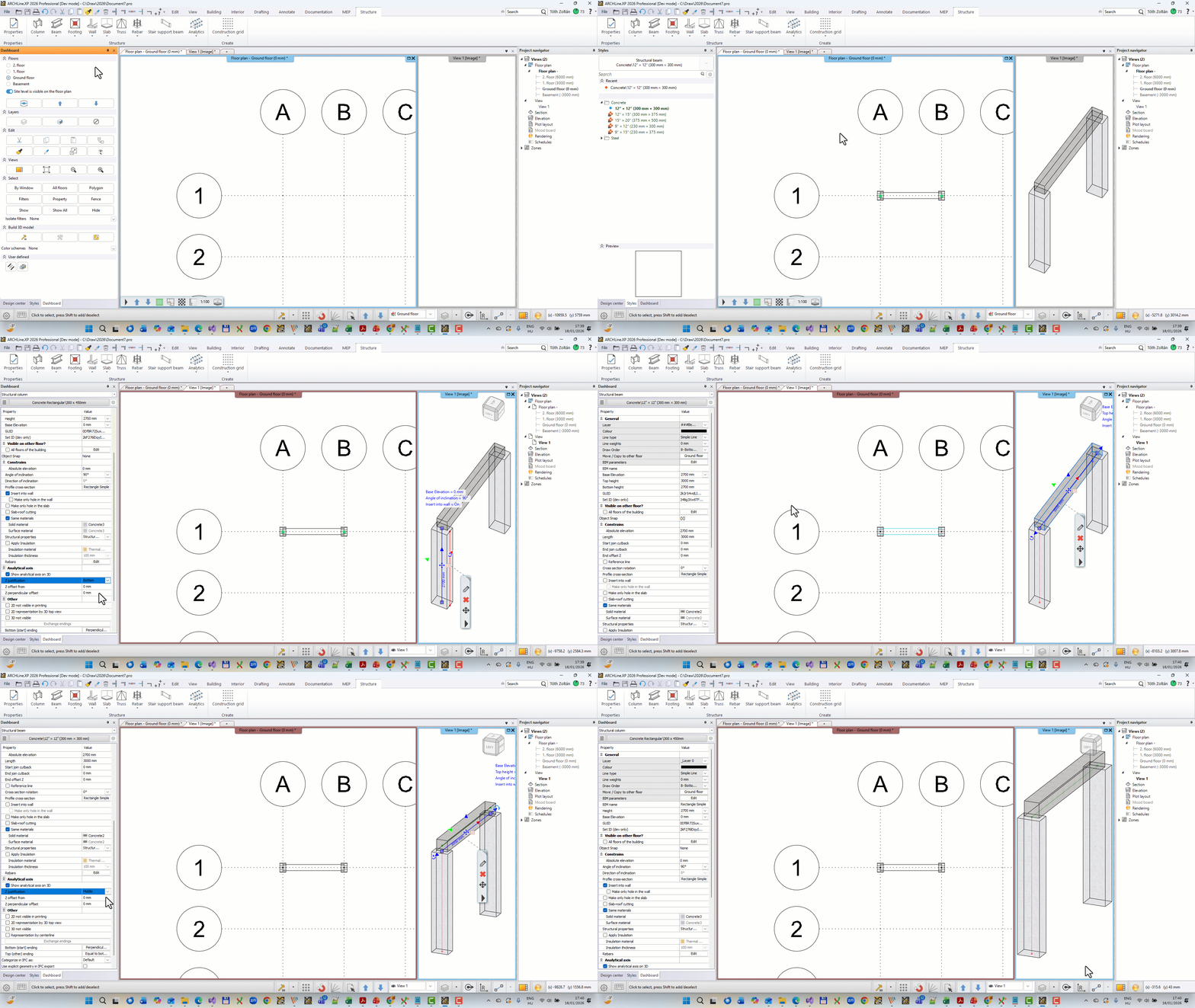
ARCHLine.XP 2026 bietet mit dem neuen Tragwerk-Tab im Menüband eine eigenständige, dedizierte Arbeitsumgebung für die gesamte Tragwerksplanung. Alle wesentlichen Befehle zum Erstellen von Stützen, Trägern, Fundamenten, Wäenden, Decken, Gründungen, Fachwerkträgern, Bewehrungen und Treppenunterzügen sind in einer logischen Reihenfolge zusammengefasst – ohne Umwege durch verschiedene Menüs.
ARCHLine.XP 2026 ist damit in der Lage, eigenständige Tragwerksmodelle zu erstellen und diese in externe Berechnungsprogramme zu übergeben. Damit schliesst die Software die Lücke zwischen architektonischem Entwurf und tragwerksplanerischer Ausführung. Jedes Strukturelement kann mit zusätzlichen Tragwerksparametern belegt werden, was Folgeberechnungen und statische Nachweise direkt aus dem BIM-Modell ermöglicht.
Hinweis: Die Tragwerksfunktionen stehen ausschliesslich in der Professional-Version zur Verfügung.
Menüpfad: Menüband > Struktur
Analytisches Modell und Tragwerksverbindungen
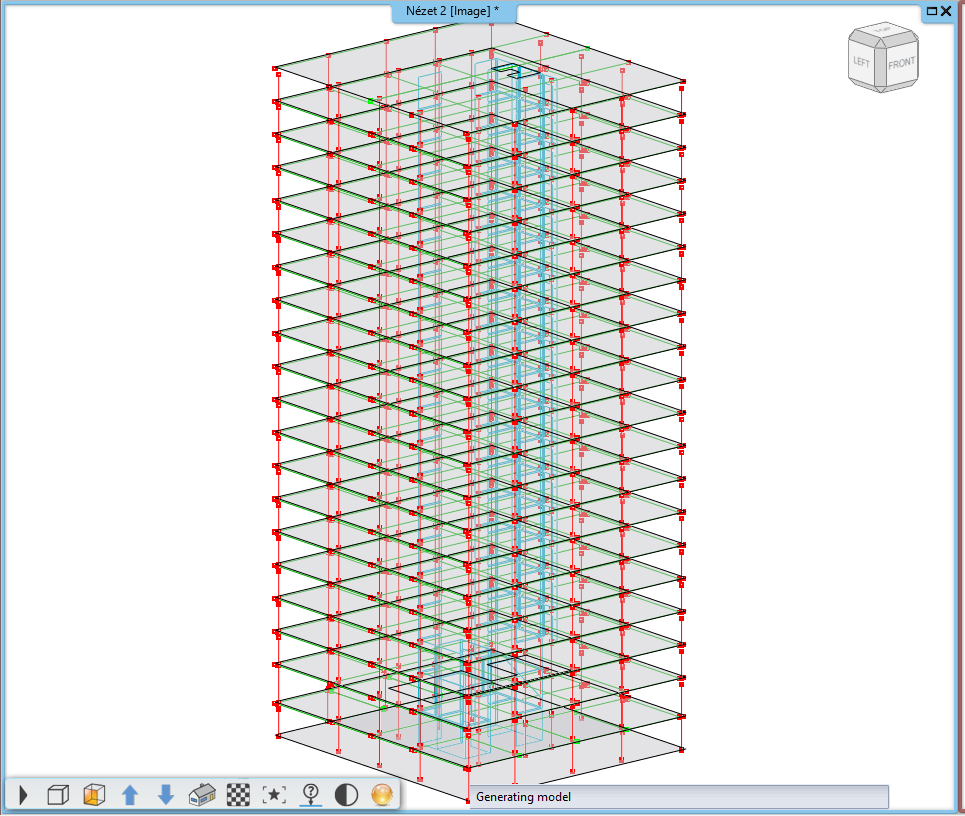
Mit ‚Analytisches Modell an/aus‘ werden die analytischen Knoten und Achsen der Tragwerkelemente direkt in der Zeichnung angezeigt. Die Tragwerksverbindungen können gesondert eingeblendet werden: Grün = korrekte Verbindung, Blau = allgemeine Verbindung, Rot = fehlerhafte Verbindung, die korrigiert werden muss.
Verfügbare Tragwerkelemente:
- Stütze – vertikales lasttragendes Element, übertraegt Lasten von oben nach unten
- Traeger – horizontales lasttragendes Element zwischen Auflagerknoten
- Einzel-Fundament – überträgt Stützenlast direkt auf den Baugrund
- Wand – vertikal, mehrzweckig (Tragwand, Trennwand, Aussen-/Innenwand)
- Decke – horizontales Lastabtragelements zwischen Geschossen
- Gründung – unterster Tragwerksteil, überträgt Gesamtlast auf Boden
- Fachwerk – leichtes Tragwerk für grosse Spannweiten
- Bewehrung – Stahl-Stäbe oder Matten für Stahlbetonbauteile
- Treppenunterzug – geneigtes oder horizontales Lastabtragelement für Treppen

Neuer Bewehrungsdialog
Bewehrung schneller und präziser direkt im BIM-Modell
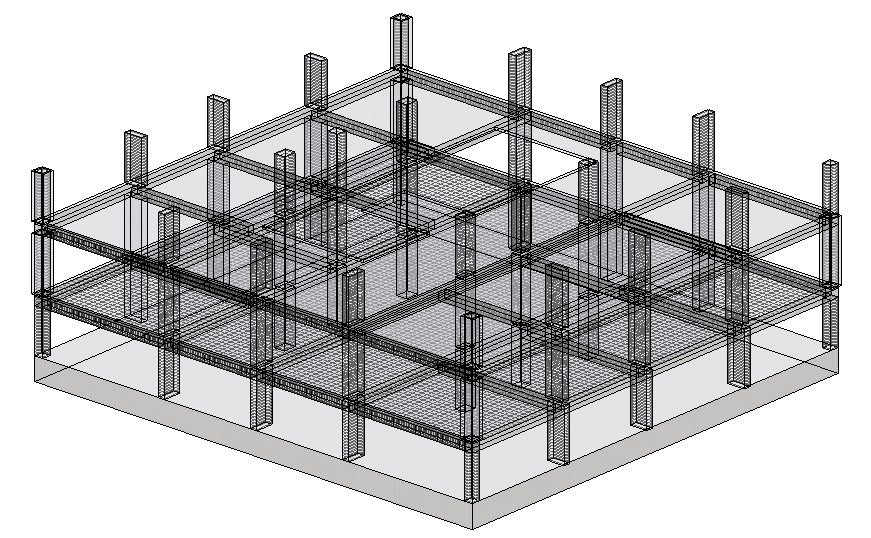
Die Bewehrungsfunktion in ARCHLine.XP 2026 ermöglicht die detaillierte Bewehrung von Stahlbetonbauteilen – Trägern, Stützen und Decken – direkt im BIM-Modell. Mit der neuen Benutzeroberfläche ist das Erstellen der gewünschten Bewehrungsstruktur schneller und einfacher als je zuvor. Sowohl vordefinierte als auch benutzerdefinierte Bewehrungsformen koennen verwendet werden, sodass das Modell präzise an die realen Tragwerksanforderungen angepasst werden kann.
Die Bewehrung ist mit der Geometrie der Betonelemente verknüpft und liefert exakte technische Dokumentation sowie Mengenermittlungen für die Ausführung – direkt aus dem BIM-Modell ohne zusätzliche maüelle Übertragung.
Hinweis: Die Bewehrungsfunktion steht ausschliesslich in der Professional-Version zur Verfügung.
Menüpfad: Menüband > Struktur> Bewehrung
Eigenschaften und Bearbeitung
Im Eigenschaftenpanel aktiviert die erste Zeile das horizontale, die zweite das vertikale Bewehrungsprofil. Hier werden Profiltyp, Stahldurchmesser und Platzierung definiert. Im Bereich ‚Mehr‘ kann das ausgewählte Profil gelöscht, gedreht oder der vollständige Bewehrungsdialog geöffnet werden. Das Material der Bewehrung wird im Bereich ‚Material‘ festgelegt. änderungen werden mit dem Haken-Symbol gespeichert.
Tipp: Klicken Sie auf das graue Bewehrungs-Icon in der Mitte eines ausgewählten Strukturelements, um den Bearbeitungsdialog direkt zu öffnen – ohne den Umweg über das Menüband.
Träger teilen und verbinden
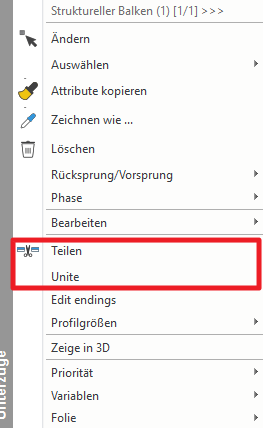
In ARCHLine.XP 2026 sind das Verbinden und Teilen von Trägern Bearbeitungsfunktionen, die die Tragwerksmodellierung wesentlich vereinfachen und zu praziseren Entwurfslösungen führen. Beim Verbinden werden zwei auf gleicher Höhe verlaufende Träger zu einem einzigen, durchgehenden Element zusammengeführt – das Ergebnis: einfachere Geometrie und sauberere Dokumentationspläne.
Das Teilen ist besonders dann wertvoll, wenn ein bestehender Träger aufgrund anschliessender Konstruktionen, öffnungen oder unterschiedlicher Materialeigenschaften in getrennte Abschnitte unterteilt werden muss. Beide Funktionen helfen dabei, dass das Modell die realen Baukonstruktionsbedingungen und die logische Tragwerksorganisation präzise widerspiegelt.
Wichtig: Beim Verbinden erhält der zweite Träger immer die Eigenschaften des zuerst ausgewählten Trägers.
Menüpfad: Rechtsklick auf platziertes Element > Verbinden oder Teilen
Präzise Stützendämmung
Wärmebrücken normgerecht modellieren und dokumentieren
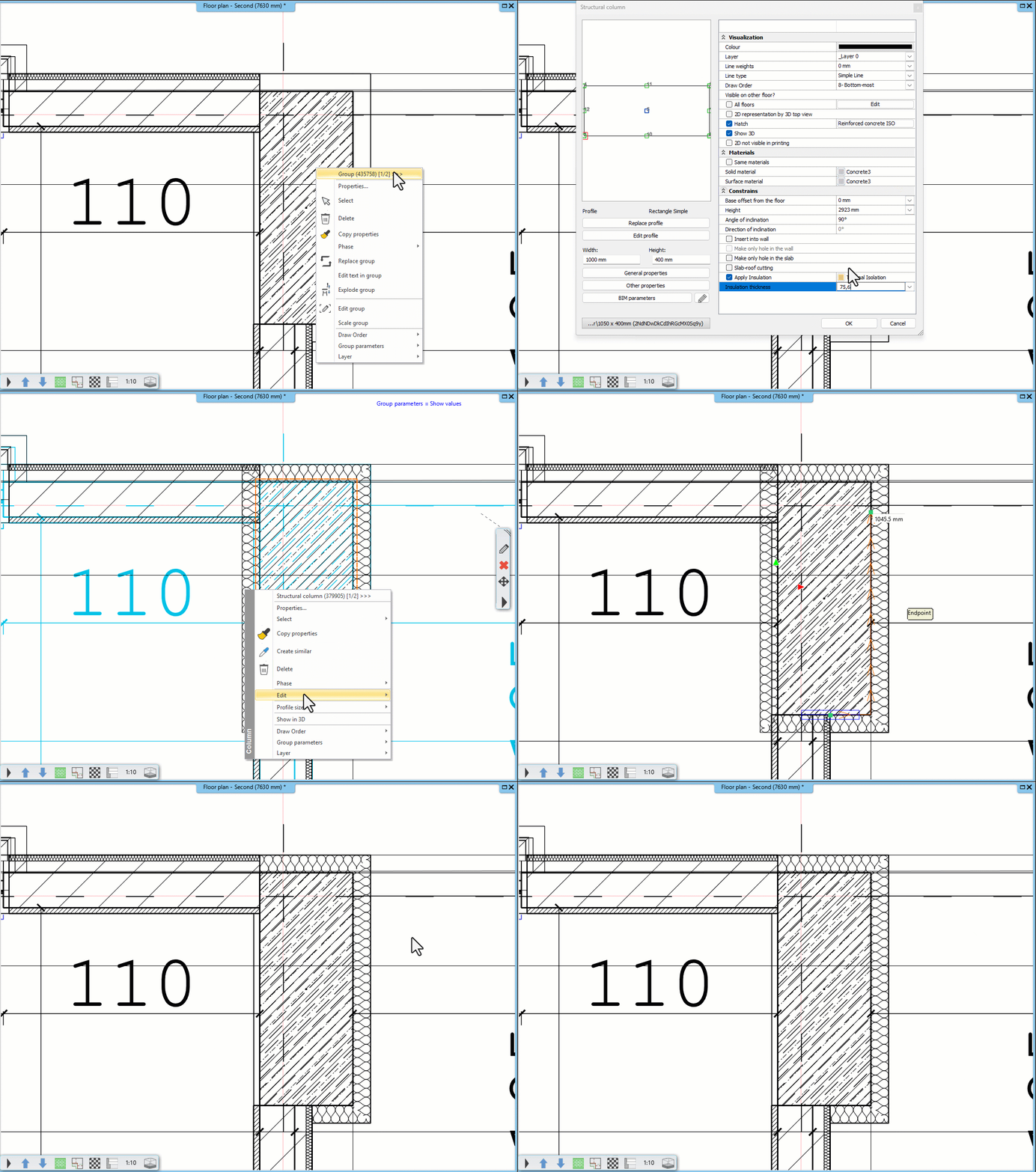
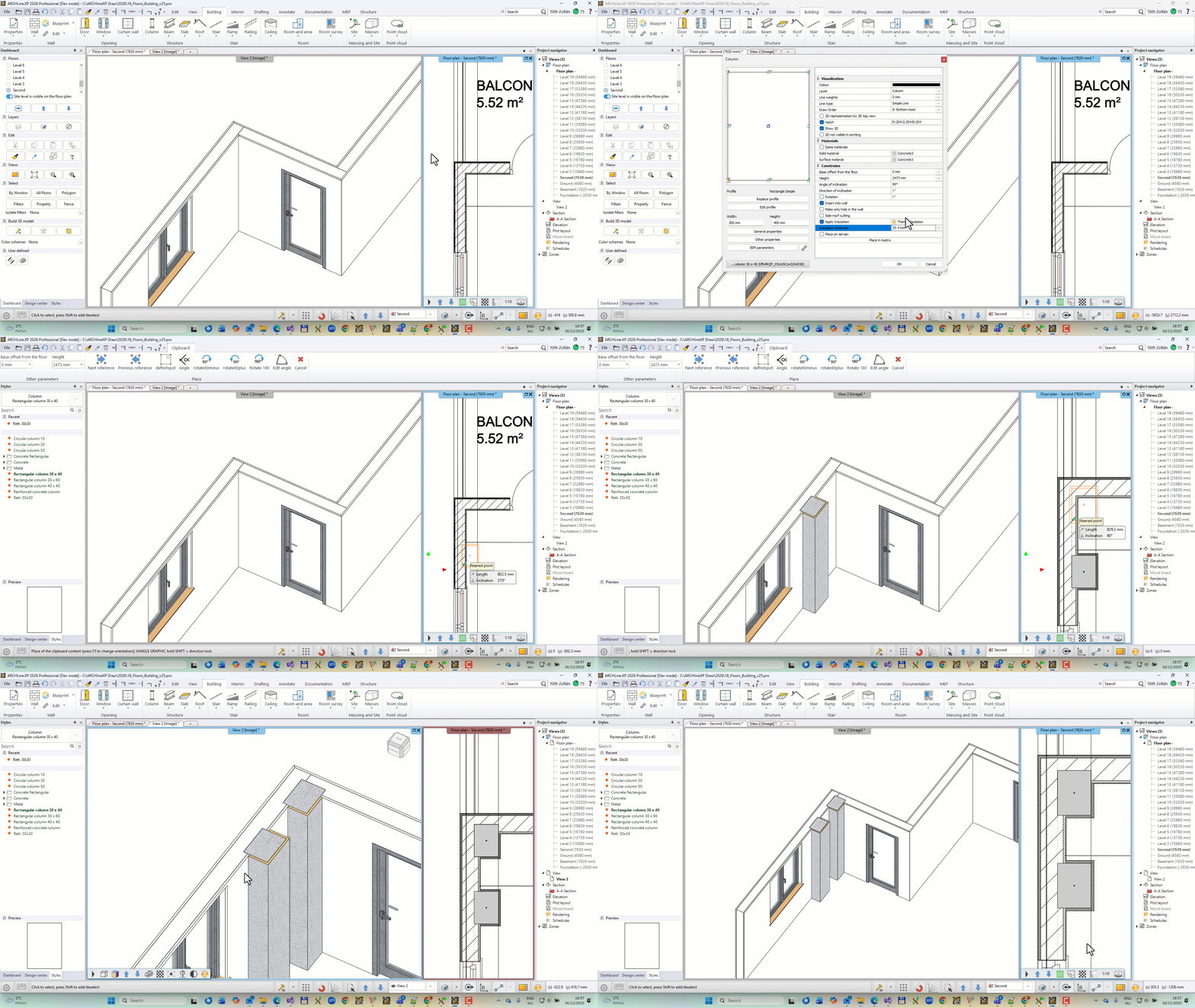
Wärmebrücken durch Stützen und Träger können die Wärmedämmung der Gebäudehülle erheblich beeinflussen. Für die energetische oder bauphysikalische Berechnung von Gebäuden ist es daher oft erforderlich, Wärmedämmschichten auf den Aussenflächen dieser Strukturelemente zu platzieren. ARCHLine.XP 2026 stellt diese Dämmung ab sofort präzise und bautechnisch korrekt dar.
Bei Stuetzen, die in Wände eingebettet sind, erscheint die Dämmschicht ausschliesslich an den Bereichen, die ausserhalb der Wandschichten liegen – so wie es in der realen Konstruktion der Fall ist. Diese präzise Darstellung gilt sowohl im Grundriss als auch in der 3D-Ansicht, selbst bei komplexen Tragwerksknoten und verschachtelten Bauteilen.
Menüpfad: Architektonische Elemente> Eigenschaften > Struktur> Stütze ODER Struktur> Eigenschaften > Tragwerk-Stütze
Im Eigenschaftendialog steht für Stützen und Träger die Option ‚Dämmung hinzufügen‘ zur Verfügung, wo Stärke und Material der Dämmschicht definiert werden.
Individuelle 2D-Symbole für Türen
Vollständige Freiheit in der Grundrissdarstellung von Türen
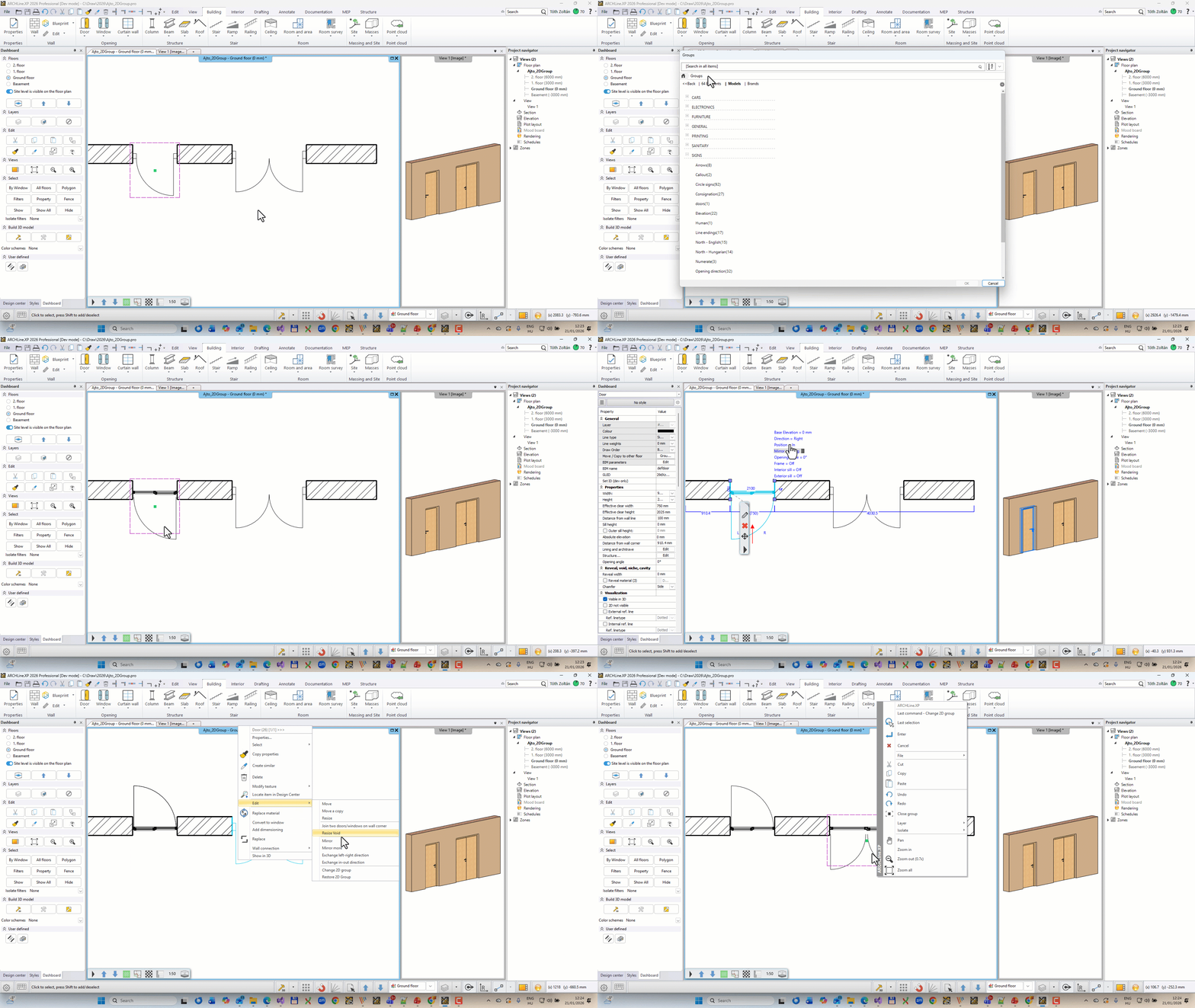
In ARCHLine.XP 2026 kann die 2D-Grundrissdarstellung von Türen vollständig individualisiert werden. Statt auf die Standarddarstellung angewiesen zu sein, können Sie aus einer Liste verfügbarer Konturen, öfnungslinien oder grafischer Symbole genau jene Form auswählen, die Ihrem Planungsstandard, den Vorgaben Ihres Auftraggebers oder der gängigen Normsymbolik entspricht.
Das zugewiesene 2D-Symbol bewegt sich automatisch mit der Tuer mit und passt sich ihrer Ausrichtung an – die Verwendung ist damit schnell und fehleranfällig. Diese Funktion trägt massgeblich zur Standardisierung der Projektdokumentation bei und sorgt für ein professionelles, konsistentes Planbild.
Menüpfad: Rechtsklick auf Tür > Bearbeiten > 2D-Gruppe ändern ODER 2D-Gruppe wiederherstellen
Alternativ: Tür-Eigenschaftsdialog > Darstellung > Benutzerdefinierte Darstellung im Grundriss aktivieren. Das Programm fragt dann, ob das ursprüngliche öffnungsrichtungssymbol zusammen mit der neuen Form beibehalten werden soll.
Weitere leistungsstarke Funktionen für Architekten, Baumeister, Bauplaner und Innenarchitekten
Verbesserter RFA-Import
Revit-Families vollständig und verlustfrei importieren
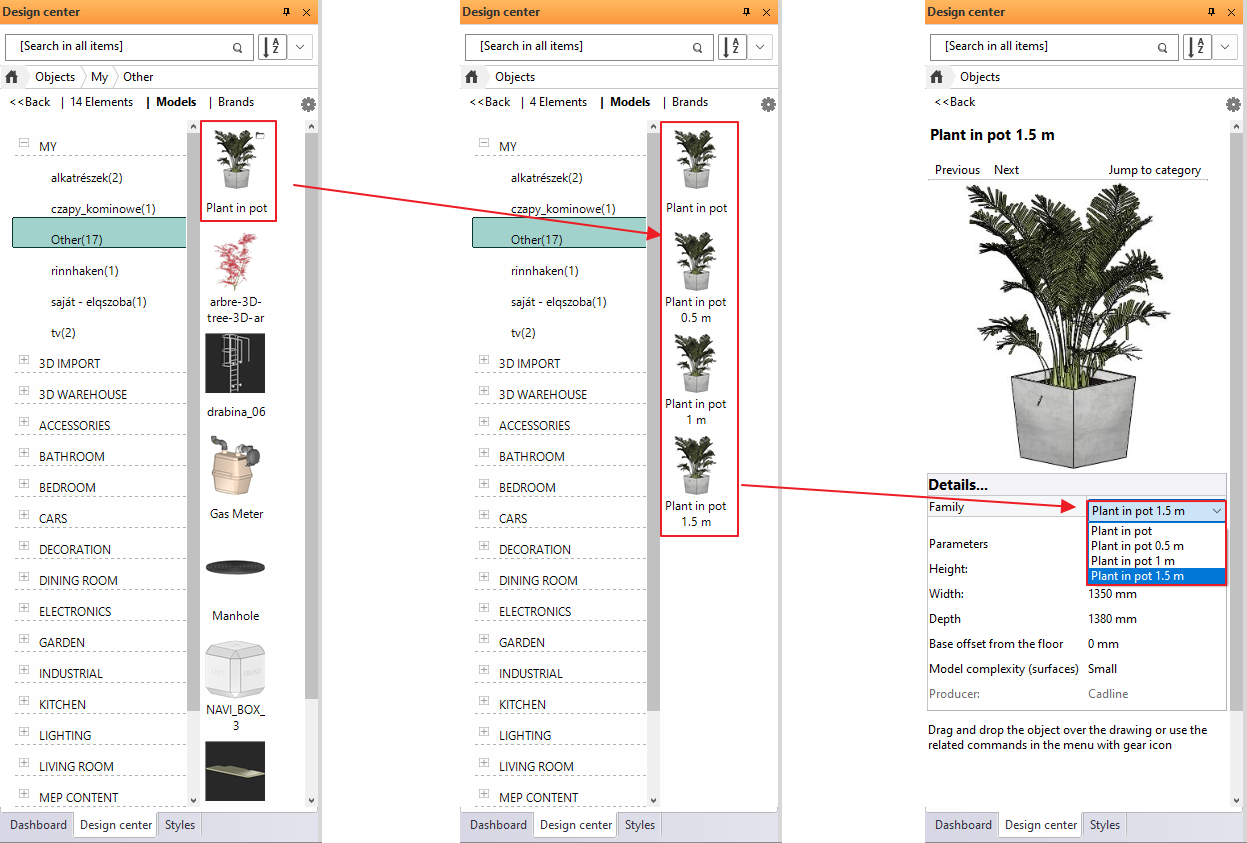
Mit ARCHLine.XP 2026 ist der Import von Revit Family (RFA)-Dateien noch flüssiger, schneller und einfacher. Beim RFA-Import erstellt das Programm automatisch Objektvarianten, sodass das gesamte Paket ohne Datenverlust importiert und vollständig im Objektcenter angezeigt wird. Das erleichtert die Zusammenarbeit mit Fachplanern, die mit Revit arbeiten, erheblich.
ARCHLine.XP erkennt beim Import automatisch, ob eine RFA-Datei ein einzelnes Objekt oder eine vollständige Revit-Family mit mehreren Elementen enthält. Ein Dialog gibt die Wahl: einzelnes Element oder alle Elemente auf einmal importieren. Bei Mehrfach-Import wird automatisch eine Variantengruppe angelegt – alle verfuegbaren Varianten sind auf einen Blick auswählbar. Im Objektcenter zeigt ein Ordner-Icon in der oberen rechten Ecke einer Vorschau an, dass das Objekt mehrere Varianten enthält.
Wichtig: Der RFA-Import in ARCHLine.XP 2026 ist auf Revit 2026 ausgelegt (kann auch in Revit 2027 geöffnet werden). ältere Revit-Versionen werden nicht unterstuetzt.
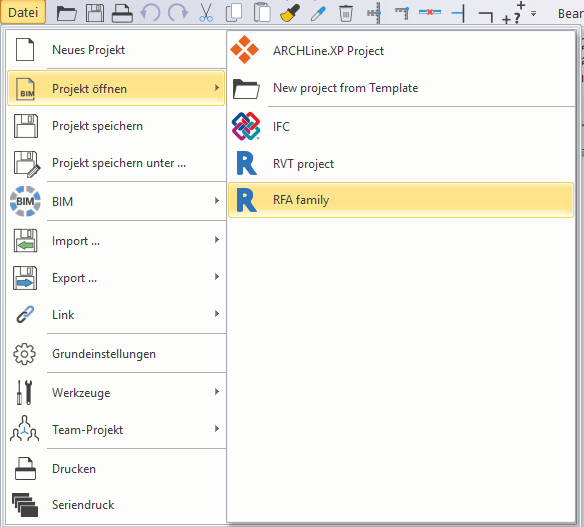
Menüpfad: Datei > Projekt öffnen > RFA Family
IFC 4 Export: Georeferenzierung
Projektstandort als BIM-Parameter im IFC-Datei
Beim IFC 4-Export speichert ARCHLine.XP 2026 den in den BIM-Parametern hinterlegten Projektstandort automatisch in der exportierten IFC-Datei. Damit enthält das Modell die vollständige Geolokation – kompatible IFC-4-Programme können das Projekt anhand dieser Koordinaten korrekt in der Zeichenfläche platzieren. Das ist eine wichtige Voraussetzung für normkonforme BIM-Abläufe, behördliche Einreichungen und die Übergabe von Gebäudedaten an Fachplaner.
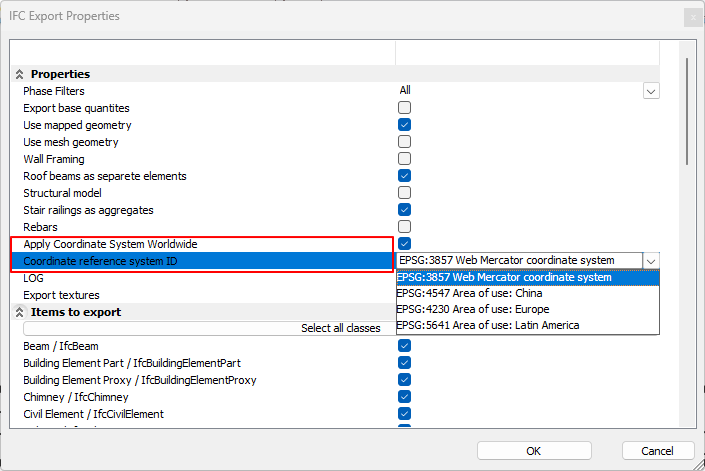
Die Georeferenzierung folgt dem Standard des OpenGIS Abstract Specification Topic 2 sowie der buildingSMART-Spezifikation (IfcCoordinateReferenceSystem). Die Option ‚Koordinatensystem weltweit anwenden‘ steuert dabei, ob die IFC-Datei mit IfcProjectedCRS und IfcMapConversion exportiert wird (Checkbox aktiv) oder ob nur die Projektkoordinaten ohne Weltbezug enthalten sind.
Menüpfad: Datei > Export > IFC > Koordinatenreferenzsystem-ID
Autodesk Construction Cloud (CDE) Integration
Zentrales Dokumentenmanagement direkt aus ARCHLine.XP
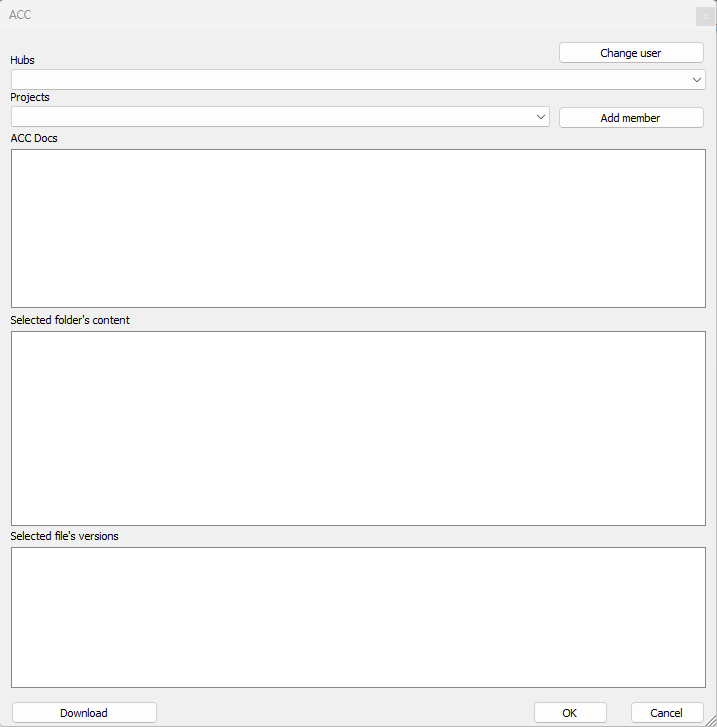
Die Autodesk Construction Cloud (ACC) ist eine cloudbasierte Plattform für BIM-basierte Zusammenarbeit und Projektmanagement in der Baubranche. Als Common Data Environment (CDE) ermöglicht sie es, alle Projektdaten – Dokumentation, Modelle, Dateien und Revisionen – an einem einzigen, stets aktuellen zentralen Ort zu verwalten. ARCHLine.XP 2026 verbindet sich direkt mit dieser Plattform: Projekte durchsuchen, Dokumente hochladen und herunterladen – alles ohne die Software zu verlassen.
Was die Integration in ARCHLine.XP leistet:
- Zentrales Datenmanagement (CDE): Projekte und Dateien aus ARCHLine.XP werden in einer gemeinsamen Umgebung auf der Autodesk Construction Cloud gespeichert. Alle Projektbeteiligten arbeiten stets mit denselben aktuellen Daten.
- BIM-basierte Zusammenarbeit: BIM-Modelle und Planungsdateien koennen über die Cloud geteilt werden. Fachplanungspartner erhalten Zugriff gemäss ihren Berechtigungen.
- Versionskontrolle und änderungsverfolgung: ACC verwaltet Dateiversionen automatisch – änderungen sind verfolgbar, frühereVersionen abrufbar, Datenverlust wird minimiert.
- Berechtigungsverwaltung: Für jeden Beteiligten kann definiert werden, ob er Dateien nur ansehen, bearbeiten oder freigeben darf.
- Multidisziplinäre Zusammenarbeit: Mehrere Fachrichtungen, Teams aus verschiedenen Standorten und mehrere Planungsbueros koennen gleichzeitig mit denselben Projektdaten arbeiten.
Tipp: Durch den zentralen Daten-Pool werden parallele oder widersprüche Dateiversionen vermieden – besonders wichtig bei groesseren Bauprojekten mit mehreren Planern.
Menüpfad: Datei > BIM > ACC-Verbindung
Xref-Pfadoptionen: Relativ & Absolut
Externe Referenzen flexibel und teamtauglich verwalten
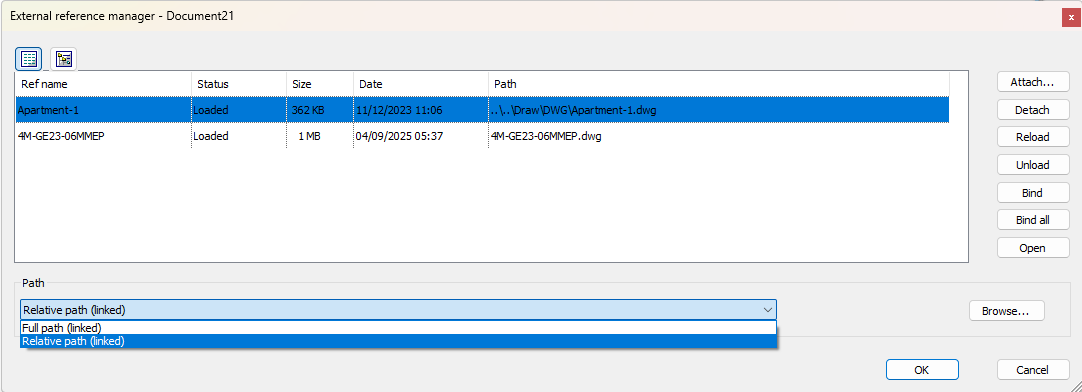
Externe Referenzen (Xrefs) sind ein unverzichtbares Werkzeug in der Teamarbeit – und die Wahl des richtigen Pfadtyps entscheidet über Portabilität, Teamtauglichkeit und die Zeit, die man mit dem Reparieren unterbrochener Verknüpfungen verbringt. ARCHLine.XP 2026 bietet jetzt beide Optionen: relativen und absoluten Pfad.
Relativer Pfad | Wird relativ zum Speicherort der Hostprojekt-Datei gespeichert. Das Verschieben des gesamten Projektordners erhält alle Verknuepfungen. Empfohlen fuer alle geteilten, archivierten oder zwischen Rechnern verschobenen Projekte. |
Absoluter Pfad | Speichert den vollständigen Laufwerk- oder UNC-Pfad. Ideal fuer stabile, schreibgeschuetzte Inhalte auf einem Netzwerklaufwerk. Fuer maximale Stabilität UNC-Pfade (\\server\freigabe\…) gegenueber Laufwerksbuchstaben bevorzugen. |
Tipp: Fuer Sharing, Archivierung, Cloud-Synchronisierung oder den Austausch zwischen Rechnern sind relative Pfade die sicherste Standardeinstellung.
Menüpfad: Datei > Verknuepfungen > Verknuepfungen verwalten
Verbesserte Schattenauflösung
Schärfere Schatten für überzeugendere 3D-Visualisierungen
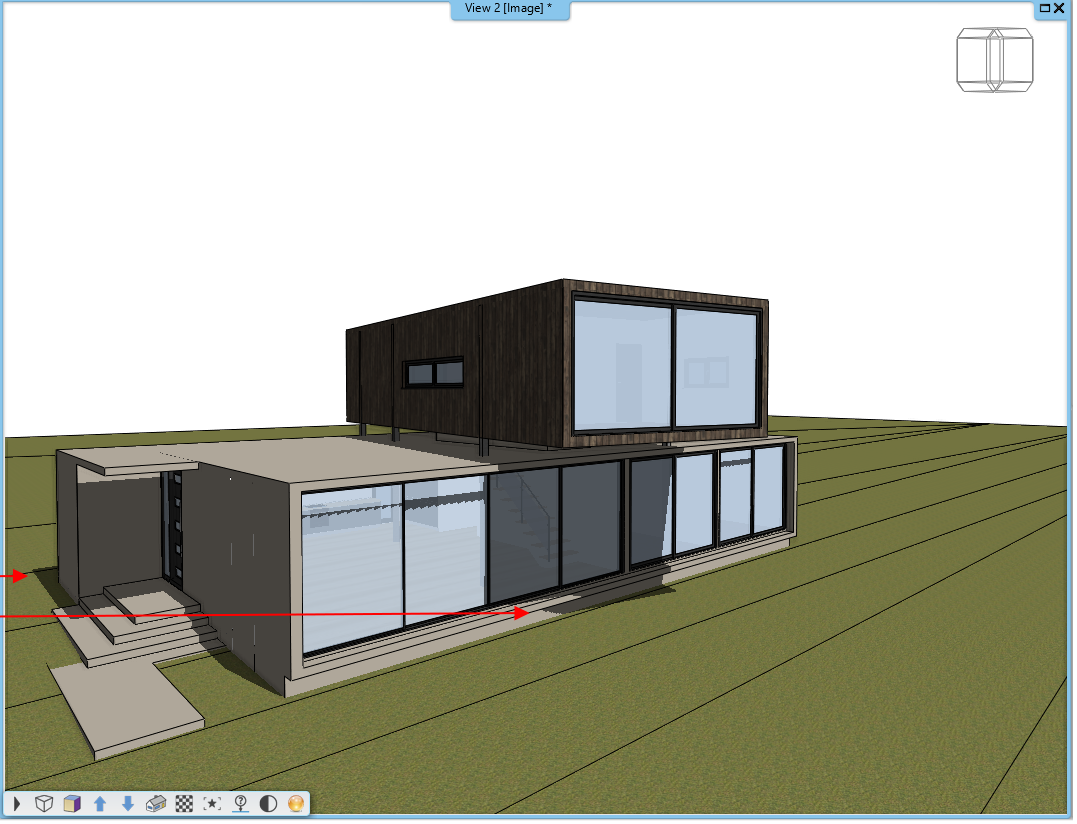
Die Schattenauflösung bestimmt die Schärfe und Detailgenauigkeit von Schlagschatten in der 3D-Ansicht und im Rendering. ARCHLine.XP 2026 bietet eine verbesserte Schattenauföesung mit der Option, zwischen niedrigen und hohen Qualitätsstufen zu wählen. Höhere Auflösungen liefern knackig scharfe Schattenkanten ohne Treppeneffekte (Aliasing) – auf Kosten eines erhöhten Grafikspeicherbedarfs.
Für Architekten und Innenarchitekten, die überzeugende Präsentationen erstellen oder Tageslicht-Studien durchführen, ist die verbesserte Schattenauflösung ein sichtbarer Qualitätssprung. Bei der finalen Darstellung für Kunden empfehlen wir die hohe Auflösungsstufe; für das tägliche Arbeiten genuegt die niedrige Stufe, um die Performance zu schonen.
Meüpfad: Optionen-Menü > Schattenauflösung (Niedrig/Hoch)
Geländepunkte in der 3D-Ansicht bearbeiten
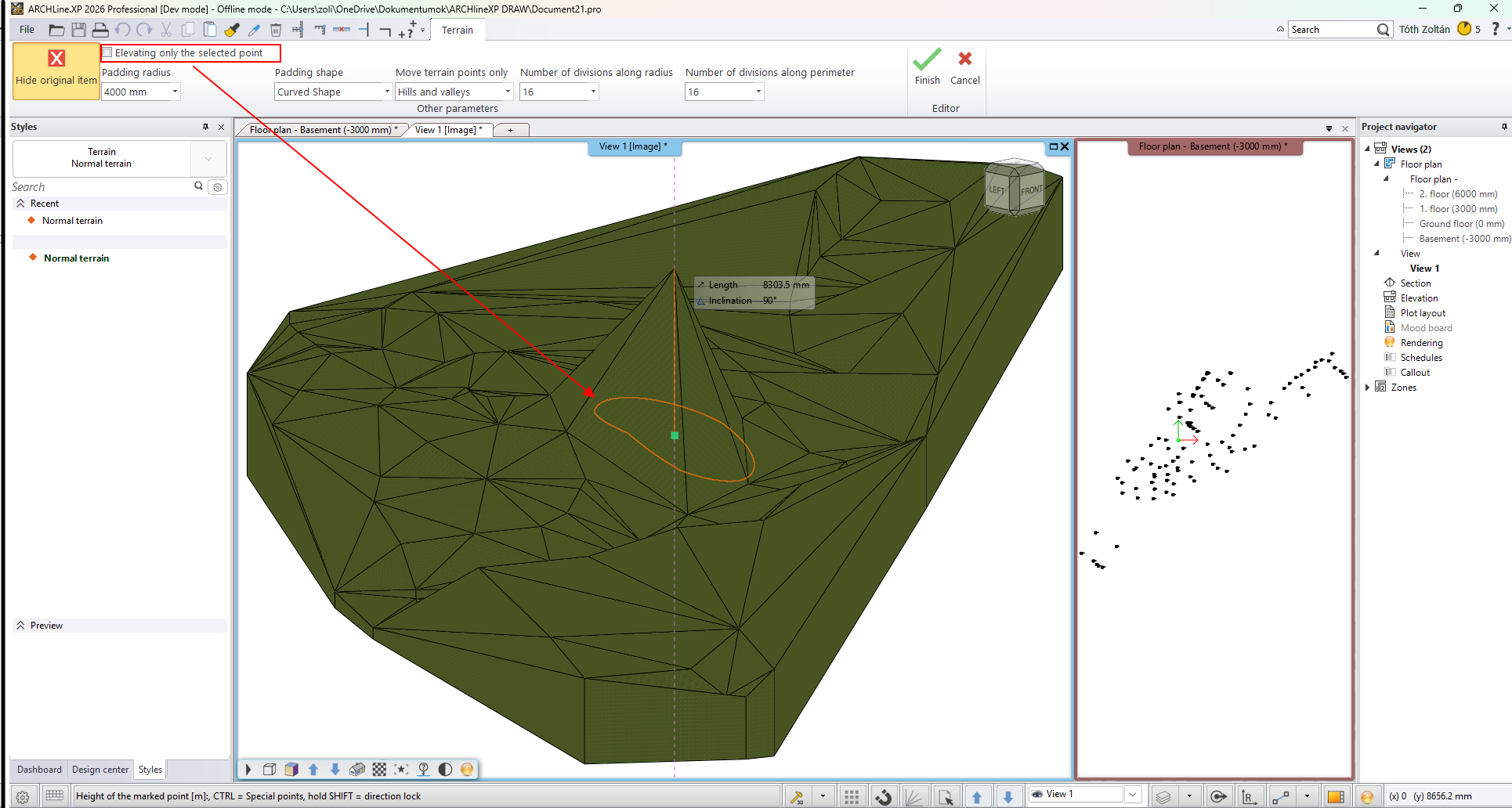
In ARCHLine.XP 2026 kann die Höhe einzelner Geländepunkte direkt in der 3D-Ansicht verändert werden – einzeln oder gemeinsam mit der umgebenden Topographie. Das Geländemodell lässt sich damit schnell und präzise formen, ohne zwischen 2D-Grundriss und 3D-Ansicht wechseln zu müssen. Besonders wertvoll für Architekten und Baumeister, die an Hanglagen, Aussenraumanlagen oder Lärmschutzprojekten arbeiten.
Menüpfad: Architektur> Gelände > Geländepunkt-Höhenänderung
Wählenden Sie das Geländemodell aus, klicken Sie den Befehl ‚Höhenpunkt ändern‘ und ändern Sie die Höhe manuell. Zwei Modi stehen zur Verfügung:
- Nur Punkthöhe ändern: Ausschliesslich der ausgewählte Punkt wird auf die neue Höhe gesetzt.
- Punkthöhe mit Umgebung ändern: Der ausgewählte Punkt wird verschoben und die umgebende Topographie passt sich weich an – für organische Geländeformen.
Wandschicht hinzufügen
Wandaufbauten flexibel erweitern – direkt am bestehenden Modell
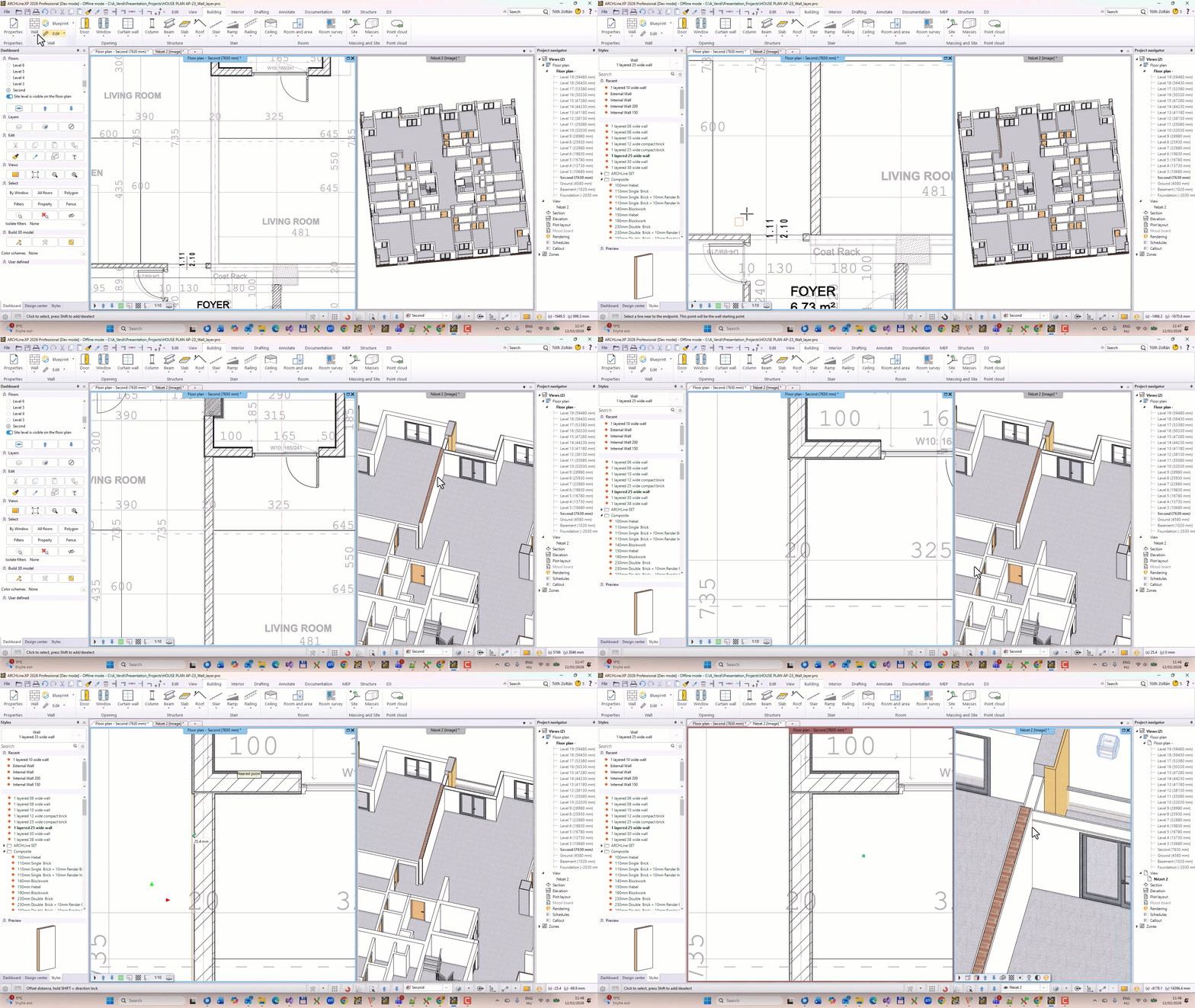
Das Hinzufügen einer neuen Schicht zu einer bestehenden Wand in ARCHLine.XP 2026 ist denkbar einfach: Wand auswählen, neue Schichtbreite angeben und im Wandschichten-Dialog die weiteren Eigenschaften definieren. Neue Schichten können mit frei konfigurierbarer Funktion (z.B. Verputz, Finish), Material und Stärke angelegt werden. Die Positionierung erfolgt ober- oder unterhalb der bestehenden Schichtgrenze – die Priorität der Schicht steuert das Verhalten an Wandanschlüssen und Eckverbindungen.
- Klicken Sie auf die Wandseite, an der die neue Schicht erscheinen soll.
- Legen Sie die Breite der neuen Schicht durch Mausbewegung oder manuelle Eingabe fest.
- Die neue Schicht erhält zunähst dieselben Eigenschaften wie die ausgewählte Schicht. Im Wandschichten-Dialog können diese anschliessend individuell angepasst werden.
Menüpfad: Architektur> Wand > Bearbeiten > Schicht zur Wandseite hinzufügen
Mini-Fotoeditor
Bilder direkt in ARCHLine.XP bearbeiten – ohne externes Programm
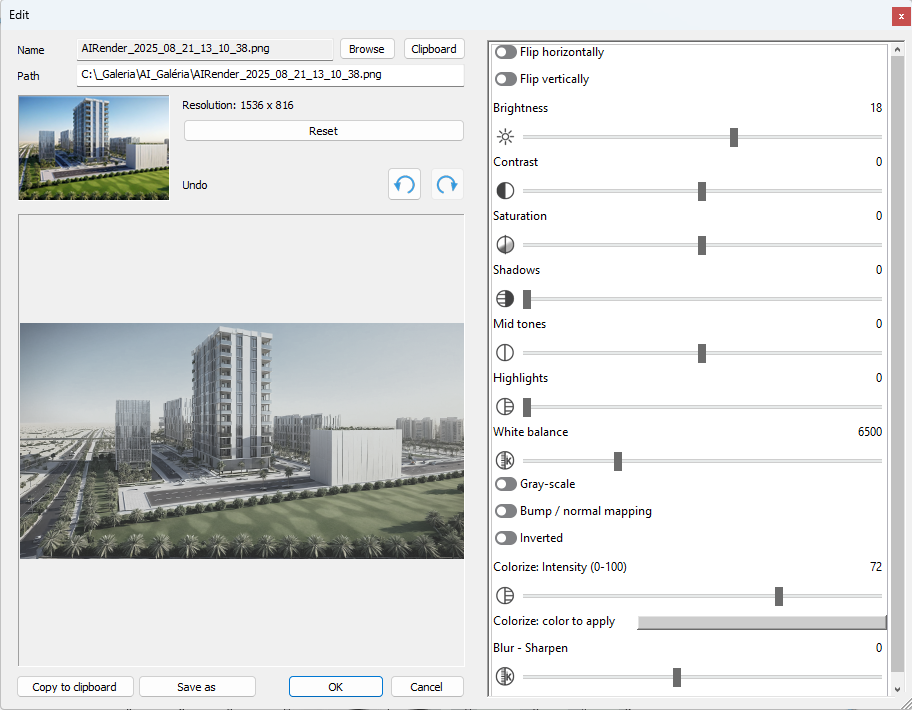
ARCHLine.XP 2026 integriert einen vielseitigen Mini-Fotoeditor direkt im Programm. Helligkeit, Kontrast, Farbbalance, verschiedene Filter und grundlegende Transformationen können angewendet werden, ohne die Software wechseln zu müssen. Der Editor ist ideal für die schnelle Aufbereitung von Fotos, Texturen oder Entwurfsvisuals, bevor diese in das Projekt eingebunden werden.
Alle änderungen sind in Echtzeit sichtbar und können jederzeit durch Rückgängig-Klicks wieder aufgehoben werden. Mit dem ‚Standard‘-Button werden alle Werte auf den Ursprungszustand zurückgesetzt. Das fertig bearbeitete Bild lässt sich als neue Datei speichern, in die Zwischenablage kopieren oder mit ‚OK‘ direkt auf dem Entwurf platzieren. Durch die Integration entfällt der Wechsel in ein externes Bildbearbeitungsprogramm – ein spürbarer Effizienzgewinn im täglichen Arbeitsablauf von Innenarchitekten.
Menüpfad: Entwurf > Rasterbild > Mini-Fotoeditor
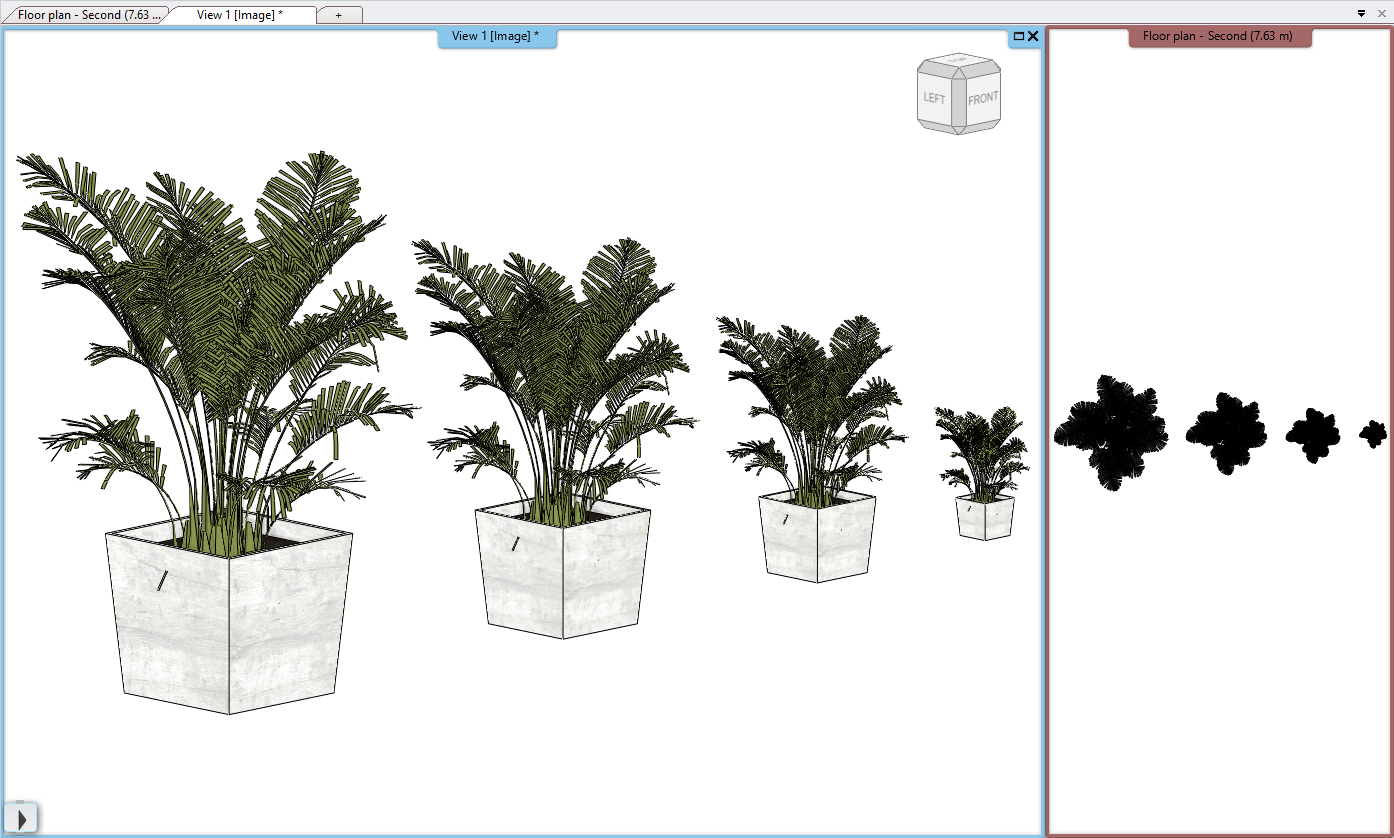
Objektvarianten
Beliebig viele Varianten eines Objekts – zentral verwaltet
Objektvarianten in ARCHLine.XP 2026 bieten eine flexible und effiziente Lösung für die Verwaltung hänlicher Objekte mit unterschiedlichen Eigenschaften. Innerhalb eines einzigen Objekttyps können mehrere Varianten erstellt werden – Abmessungen, Materialien, Farbgebungen oder Konfigurationen. Das ist besonders wertvoll in Projekten, in denen dasselbe Element in vielen modifizierten oder individualisierten Ausführungen vorkommt.
Varianten können im Objektcenter übersichtlich angezeigt und blitzschnell gewechselt werden – ohne das Objekt neu platzieren zu müssen. Das beschleunigt Entscheidungsprozesse, erleichtert das Testen mehrerer Alternativen und sorgt für ein konsistentes Objektmanagement im gesamten Projekt.
Meüpfad: Rechtsklick auf platziertes Element > Variante erstellen
Varianten erstellen, umbenennen und löschen
Objekt auf Grundriss oder in der 3D-Ansicht platzieren, per Rechtsklick ‚Variante erstellen‘ wählen, im Dialog einen aussagekräftigen Variantennamen vergeben. Im Objektcenter können Varianten per Rechtsklick umbenannt oder gelöscht werden.
Tipp: Das Löschen einer Variante betrifft nur die in der Bibliothek gespeicherten Objekt-Versionen – bereits in der Zeichnung platzierte Instanzen bleiben unverändert.
Verbesserter Skizzen-Modus
Eigene Elemente frei erstellen und anpassen – in einer Mini-Projektumgebung
Der Sketch-Modus in ARCHLine.XP 2026 ist eine eigenständige Umgebung für das Erstellen oder Anpassen benutzerdefinierter Elemente – von Türen und Fenstern bis zu Möbeln – direkt innerhalb des Hauptprojekts. Beim Start wird das aktuelle Projekt automatisch gespeichert und in den Hintergrund verschoben; beim Schliessen des Sketch-Modus lädt ARCHLine.XP das Hauptprojekt automatisch neu.
Das ausgewählte Objekt wird in seine Einzelkomponenten zerlegt, die individuell verändert, gelöscht oder mit neuen Materialien versehen werden können. Das bearbeitete Element wird anschliessend als neues Objekt, Ersatzobjekt, Tür oder Fenster gespeichert. Beide Werkzeugwelten stehen zur Verfügung: 2D-Werkzeuge (Linien, Bögen, Texte auf Flächen) für prazise Geometrieänderungen und Beschriftungen, sowie 3D-Werkzeuge für das Hinzufügen freier Volumenköorper, Profilziehungen oder vordefinierter 3D-Körper.
Menüpfad: Meüeband > Bearbeiten > Skizzen-Modus
Start und Speicheroptionen
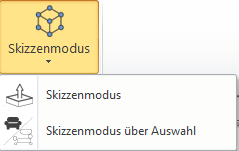
Der Sketch-Modus kann auf zwei Wegen gestartet werden. Er merkt sich seinen letzten Zustand – beim nächsten Start kann das zuletzt bearbeitete Modell wiederhergestellt oder mit einer leeren Umgebung neu begonnen werden.
Tipp: Besonders wertvoll für das Anpassen importierter Objekte aus der 3D Warehouse, von Sanitärobjekten, Moebeln oder benutzerdefinierten Sonderelementen.
Wichtig: Hinzugefügte 3D-Elemente werden Teil des Objekts und mit ihm gespeichert. Der Sketch-Modus muss geschlossen werden, um alle Operationen abzuschliessen.

Deckengewölbe-Typen
Sechs neue Gewölbetypen für historische und kreative Projekte
ARCHLine.XP 2026 erweitert die Deckenwerkzeuge um sechs neue, eigenständige Gewölbe-Typen mit eigenem Befehl: Tonnengewölbe, Kreuzgewölbe, Klostergewölbe, Muldengewölbe, Böhmische Kappen und Kuppeln. Damit werden Gewölbe nicht mehr durch das aufwändige Bearbeiten von Deckenprofilen erstellt, sondern per dediziertem Befehl direkt platziert – schneller und übersichtlicher.
Für jeden Gewölbetyp kann der Querschnitts-Untertyp (z.B. Halbrundbogen, Spitzbogen, Korbbogen) ausgewählt und individuell parametrisiert werden. Die Gewölbe-Eigenschaften (Typ, Länge, Höhe, Querschnitt) knnen jederzeit nachträglich verändert werden. Mit ‚Obere Ebene beibehalten‘ erscheint das Gewölbe als Ausschnitt an der Deckenunterseite, während die Deckenoberkante unverändert bleibt.
Menüpfad: Architektonische Elemente > Decke > Gewölbe-Typen
Schale oder Ausschnitt
Gewölbe können auf zwei Arten aus der Decke erstellt werden: Als Schale (nur die Gewölbeform mit definierter Stärke wird dargestellt) oder als Ausschnitt aus der Decke (das Gewölbe entsteht als Aushöhlung an der Deckenunterseite, die Deckenoberkante bleibt erhalten).
Tonnengewölbe | Kreuzgewölbe | Klostergewölbe |
Muldengewölbe | Böhmische Kappe | Kuppel |
Near Clipping Plane
Saubere Innenraumvisualisierungen ohne störende Vordergrundelemente
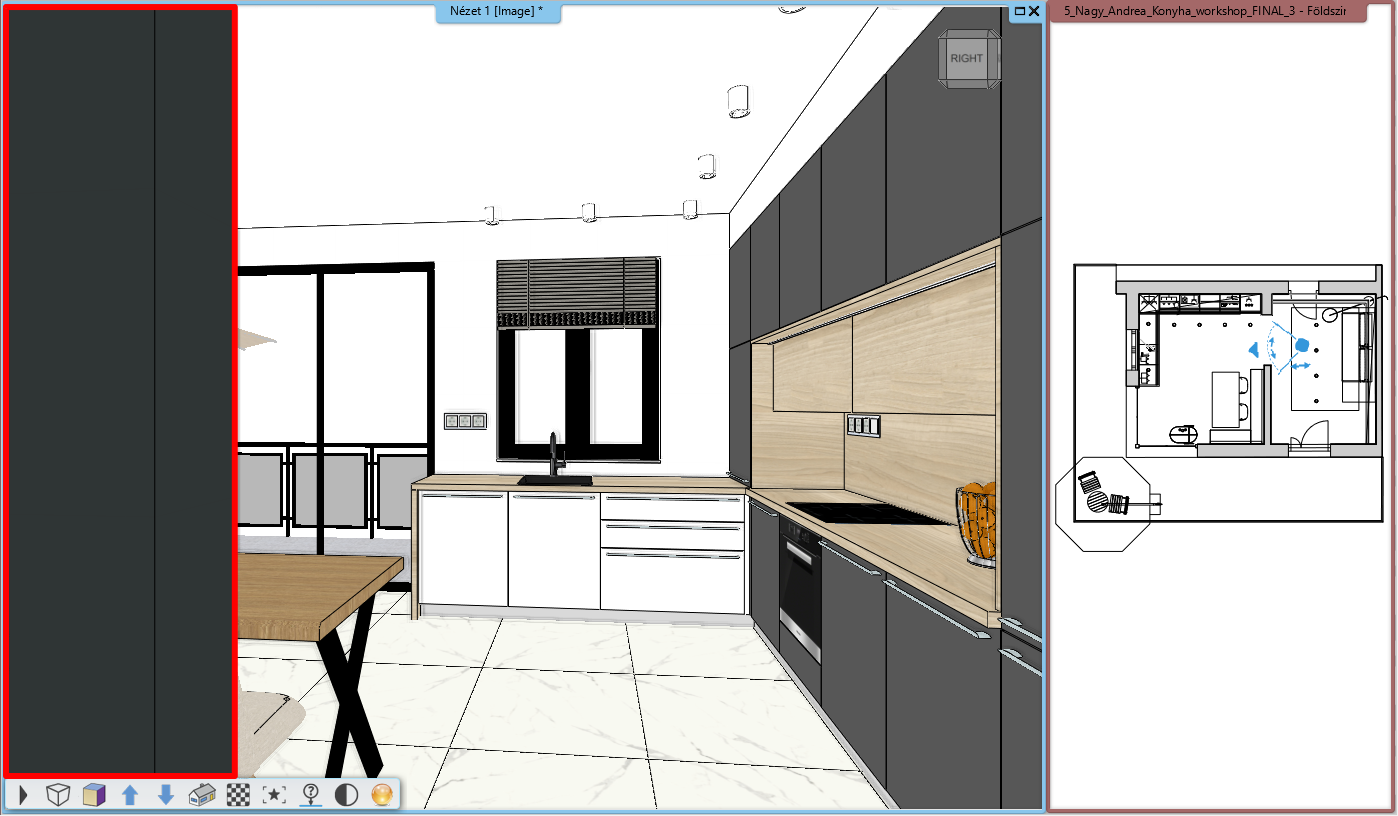
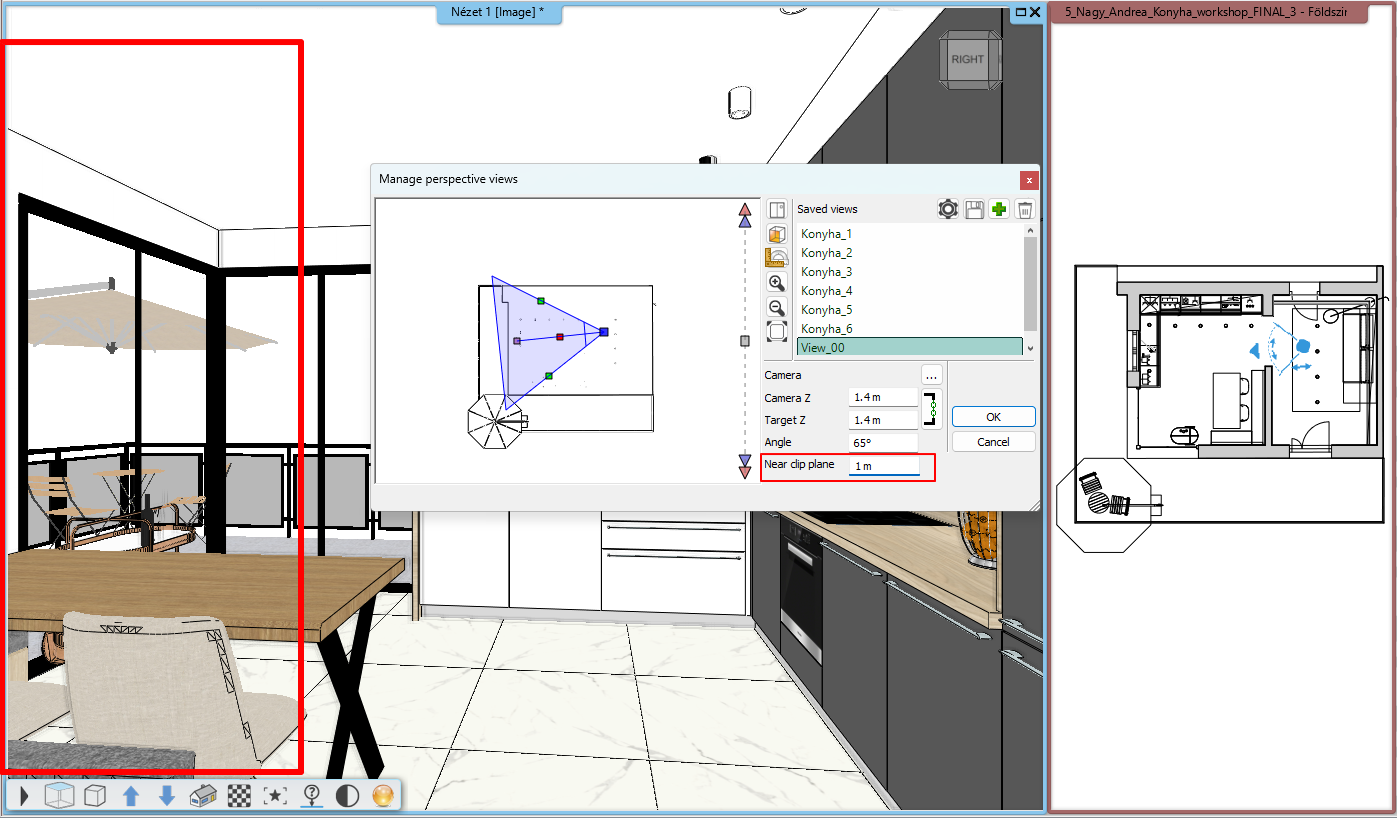
Die Near-Clipping-Ebene in ARCHLine.XP 2026 ist eine visuelle Einstellung, die es ermöglicht, Geometrie, die sich zu nah an der Kamera befindet, in der 3D-Ansicht und beim D5-Rendering unsichtbar zu machen. Die Clipping-Ebene liegt senkrecht zur Blickachse zwischen Kamera und Betrachtungspunkt. Alles zwischen dieser Ebene und dem Kameraobjektiv wird ausgeblendet – so entstehen saubere, enge Aufnahmen in Innenperspektiven (z.B. Bädern), ohne dass Wände das Bild verstellen.
Besonders wertvoll ist diese Funktion bei kleinen Innenräumen, wo eine physische Kamerapositionierung technisch nicht möglich wäre. Der Clipping-Abstand kann auf einen genauen Wert eingestellt, pro Ansicht gespeichert und für jede Szene individuell konfiguriert werden. Die integrierte Render-Engine von ARCHLine.XP und D5 Render ab Version 3.0 unterstützen die Near-Clipping-Ebene vollständig.
Tipp: Das Erhöhen des Near-Clipping-Werts verhindert, dass die Kamera beim Rendern von Innenansichten ‚an‘ Wänden oder anderen Objekten hängen bleibt.
Wichtig: Bei zu hohem Clipping-Wert können Teile des Modells aus dem Bild verschwinden.
Menüpfad: Perspektiv-Einstellungen > Near Clipping Plane
Hinweis: D5 Render unterstützt Near Clipping erst ab Version 3.0. Aktivierung: Kamera-Einstellungen im rechten Panel. Kann separat für jede Szene gesetzt werden.

Neue Benutzeroberfläche
Mehr Zeichenfläche, weniger Ablenkung
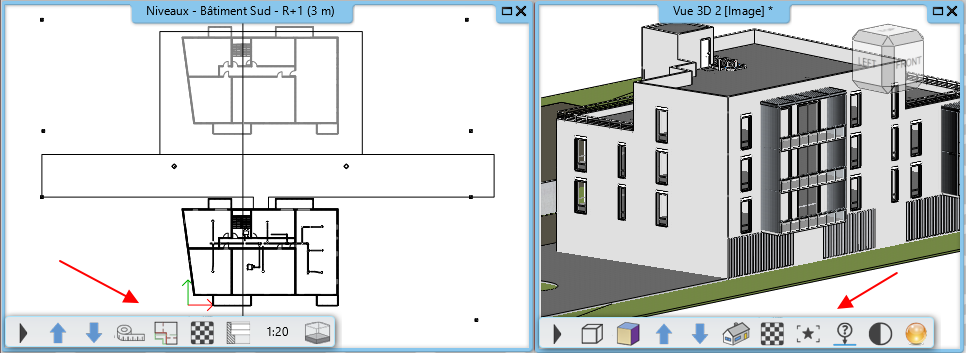
Die Benutzeroberfläche von ARCHLine.XP 2026 wurde grundlegend überarbeitet und auf Effizienz getrimmt. Die Statusleiste ist aufgeräuamt worden – ansichtsabhängige Schalter und entwurfswesentliche Befehle wurden in die neue View Control Bar verschoben. Über das Keyboard-Symbol (zweites Icon von links in der Statusleiste) oder den Bereich daneben ist das Eingabefeld direkt erreichbar, in das Anweisungen geschrieben werden können.
Weitere Interface-Verbesserungen im Überblick:
- Neue Struktur-/Tragwerk-Registerkarte: Alle Tragwerksbefehle an einem zentralen Ort (nur Professional-Version).
- View-Tab im Menüeband: Detaillierter und mit schnellerem Zugriff auf ansichtsrelevante Funktionen.
- Projektnavigator: Grundriss-Liste zeigt die Grundriss-Basishöhe neben dem Etagennamen; Callouts werden in einer neuen Session gruppiert.
- BIM-Parameter: Werden nun auf einer eigenen Registerkarte im Hauptelement-Editor angezeigt – übersichtlicher und direkt zugänglich.
- Detail-Level: Die Anzeigedetails für Wände, Türen/Fenster und Bewehrung sind jetzt an einem Ort gesammelt.
- Bewehrung in Detail: Bewehrungsstäbe können im Grundriss und in der 3D-Ansicht dargestellt werden (nur in Wireframe oder X-Ray Modus sichtbar).
- Sketch-Modus: Erweitert und an neuer Position im Menü.
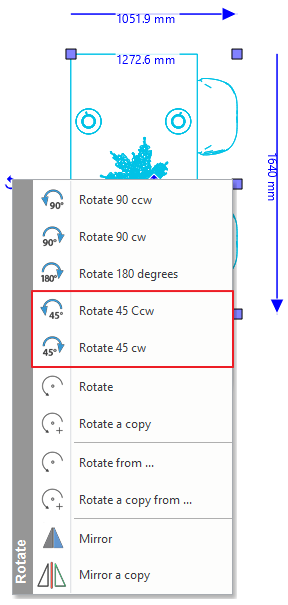
- Drehen um 45°: Objekte auf dem Grundriss können jetzt per Klick um 45° im oder gegen den Uhrzeigersinn gedreht werden.
Neue Ansichtssteuerungsleiste (View Control Bar)
Alle wichtigen Ansichtsbefehle kompakt und immer griffbereit
Die View Control Bar in ARCHLine.XP 2026 bietet schnellen Zugriff auf alle Funktionen, die die aktuelle Ansicht betreffen. Die angezeigten Werkzeuge variieren je nach aktiver Ansicht (2D Grundriss, 3D, Schnitt/Ansicht, Druckvorschau). Die Leiste befindet sich stets links unten in der aktiven Ansicht und kann mit dem schwarzen Pfeil-Icon ein- und ausgeklappt werden.
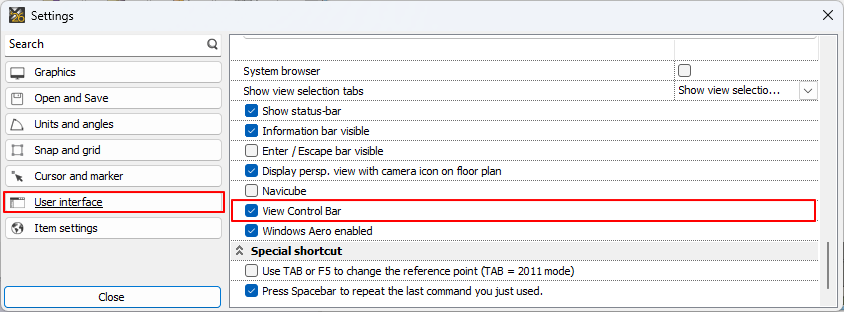
Menüpfad: Datei > Optionen > Benutzeroberfläche > Ansichtssteuerungsleiste
Verfügbare Werkzeuge je Ansicht:
- 2D Grundriss: Etage nach oben/unten, Planungsphasen, Phasenfilter, Detail-Level (Grob/Mittel/Fein), Architektonischer Massstab, Linienstärken, Etagenversatz aktivieren.
- 3D-Ansicht: 3D-Ansichtsmodus, Visuelle Stile, Nächste/Vorherige Perspektivansicht, LOG (Detail)-Einstellungen, Detail-Level, Elementfilter, Wo ist es im Grundriss?, Schatten an/aus, Rendern.
- Schnitt/Ansicht: Visuelle Stile, Schatten, Schnittschraffur, Teilschnitt, obere/untere Schnittgrenze ändern, Blickrichtung umkehren, Linienstärken, Schnittlinie im Grundriss anzeigen.
- Druckvorschau: Druckmodus, druckbaren Bereich festlegen, Viewport einfügen, Zeichnungsgrenze/Eigenschaften/Stempel ändern, Elemente ein-/ausblenden, Zeichnungsblätter aktualisieren.
NaviCube – Navigationswürfel
Schnelle und intuitive Orientierung in komplexen 3D-Modellen
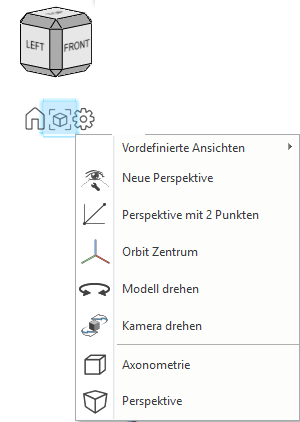
Der NaviCube (Navigationswürfel) in ARCHLine.XP 2026 ist ein interaktives 3D-Steuerelement, das die aktuelle Ausrichtung des 3D-Modells visuell rückmeldet und den schnellen Wechsel zwischen verschiedenen Ansichten ermöglicht. Klicken auf eine Fläche, Kante oder Ecke des Würfels springt das Modell sofort in die entsprechende Perspektive (oben, vorne, Seite, axonometrisch). Beim überfahren mit der Maus werden Flähen und Kanten farbig hervorgehoben – Klick darauf wechselt die Kamera in die angezeigte Richtung.
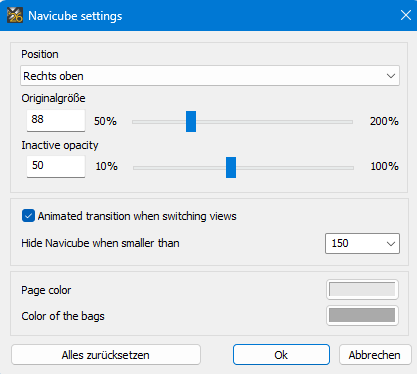
Der NaviCube ist besonders nuetzlich bei komplexen Projekten, bei denen schnell zwischen verschiedenen 3D-Perspektiven gewechselt werden muss. Er bietet auch aus anderen CAD/BIM-Programmen bekannte, einheitliche Interaktionslogik – die Einarbeitung ist minimal. Der Rotationsmittelpunkt kann in den Ansichtsoptionen frei positioniert werden.
Menüpfad: Erscheint standardmässig in der oberen linken oder rechten Ecke der 3D-Ansicht
Hinweis: Sichtbarkeit ein-/ausschalten: Datei > Optionen > Benutzeroberfläche > NaviCube
NaviCube-Bedienung
- Klick auf Fläche/Kante/Ecke: Springt zur vordefinierten Standardansicht.
- Klick und Ziehen: Dreht das 3D-Modell frei (Bowball-Effekt). Linksklick dreht um den Standard-Rotationsmittelpunkt.
- Rechtsklick oder Mausrad halten: Dreht das Modell um die Z-Achse (Z-Achse fixiert).
- Klick auf Hütten-Icon: Kehrt zur Standard-Axonometrie zurück.
Schnellauswahl (Quick Selection)
Unerwünschte Elementtypen sofort aus der Selektion ausschliessen
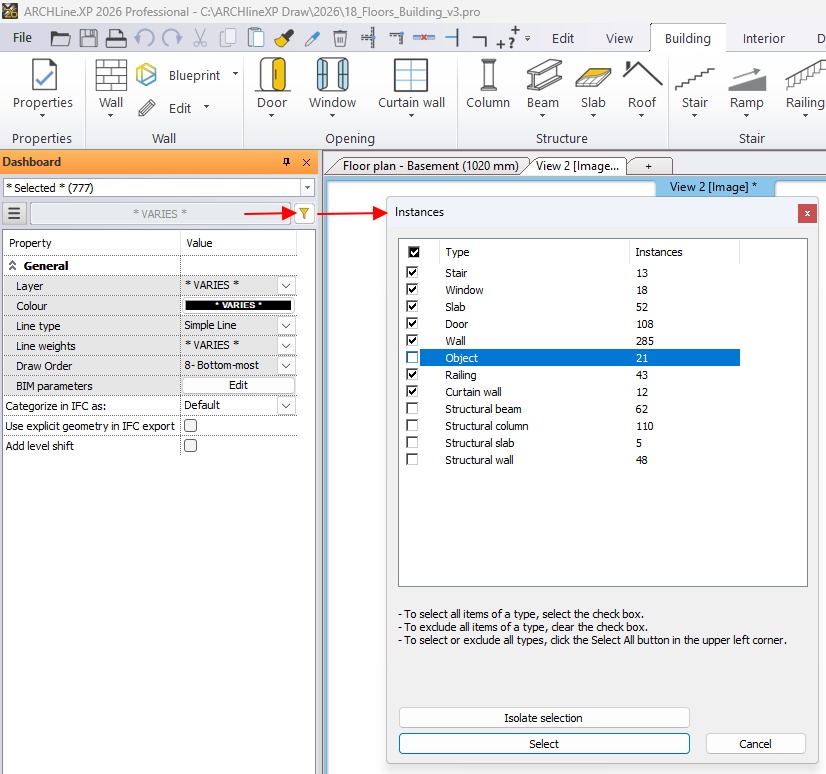
Der Schnellauswahl-Filter in ARCHLine.XP 2026 filtert Elemente nach Kategorie-Typ aus einer bestehenden Auswahl. Wenn eine Selektion Elemente verschiedener Typen enthält, können unerwünschte Typen sofort herausgefiltert werden. Beispiel: Bei einer Auswahl aus Wänden, Stützen und Treppen können per Schnellauswahl die Treppen aus der Selektion entfernt werden, ohne die Wände und Stützen zu verlieren. Ein Zähler zeigt, wie viele Elemente je Typ aktuell ausgewählt sind.
Hinweis: Der Befehl funktioniert nur auf bereits vorausgewählten Elementen.
Menüpfad: Ansicht > Isolieren > Schnellauswahl ODER Dashboard > Filter-Schaltfläche
Verfügbare Aktionen:
- Checkbox aktivieren: Alle Elemente des entsprechenden Typs in die Auswahl aufnehmen.
- Checkbox deaktivieren: Alle Elemente des entsprechenden Typs aus der Auswahl ausschliessen.
- ‚Alle auswählen‘: Alle Typen auf einmal auswählen oder abwählen.
- ‚Auswahl isolieren‘: Nur Elemente des ausgewälten Typs werden in der Ansicht angezeigt.
- ‚Auswählen‘: Die Selektion wird auf die aktuell aktiven Typen eingegrenzt.

3D-Eingabezeiger-Beschränkung
Präzise entlang Achsen und Ebenen modellieren
ARCHLine.XP 2026 unterstützt das prazise Modellieren in der 3D-Ansicht durch neue Cursor-Beschraäkungen. Bewegungen können auf bestimmte Richtungen (rote, grüne, blaue Achsen) oder Ebenen (Fläche/Kante) eingesperrt werden – mit Pfeiltasten oder der SHIFT-Taste. Das eliminiert Positionierungsfehler beim 3D-Modellieren erheblich, besonders bei komplexen Strukturen.
↑ (Pfeil oben) | Zeichenrichtung auf die blaue (Z-)Achse sperren |
← (Pfeil links) | Zeichenrichtung auf die grüne (Y-)Achse sperren |
→ (Pfeil rechts) | Zeichenrichtung auf die rote (X-)Achse sperren. Merkhilfe: ‚Rechts sperrt Rot‘ |
↓ (Pfeil unten) | Parallel/senkrecht zur nächsten Kante oder Ebene sperren (magentafarbig) |
SHIFT | Zeichenrichtung auf die nächste Hauptachse sperren |
CTRL | Zeichenrichtung durch den berührten Punkt sperren |
Menüpfad: Verfügbar während aktiver 3D-Zeichenbefehle (Linie, Verschieben etc.)
Versionsverlauf
Alle Projektstände sicher und jederzeit abrufbar
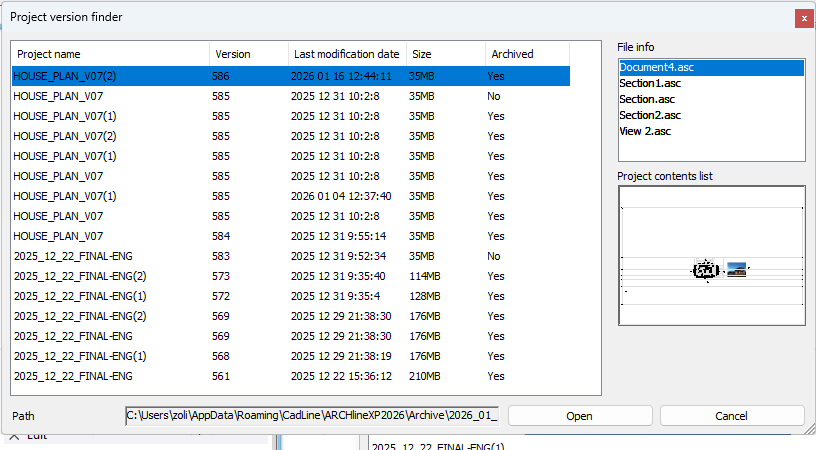
Der Versionsverlauf in ARCHLine.XP 2026 ermöglicht es, frühereZustände eines Projekts jederzeit nachzuverfolgen und wiederherzustellen. Im Versionsverlaufs-Dialog sind alle früheren Projektzustände an einem Ort sichtbar – einfach nach der gesuchten Version suchen und den gewünschten Zustand wiederherstellen. Das Umbenennen oder Kopieren des Projekts beeinflusst die Suche nicht – umbenannte Versionen bleiben in der Liste sichtbar.
Dieser Mechanismus ist ein entscheidendes Sicherheitsnetz für die Arbeit in grossen Teams, nach Programmabsturz oder bei unsaved-Projekten. Für Planungsbüros, die BIM-Projekte mit mehreren Beteiligten und langen Bearbeitungszeiträumen managen, bedeutet der Versionsverlauf: maximale Projektsicherheit, transparente Zusammenarbeit und kein Projektverlust mehr.
Menüpfad: Datei > Werkzeuge > Versionsverlauf
IFC-Exportvorlagen
IFC-Exportkonfigurationen einmal definieren, immer wiederverwenden
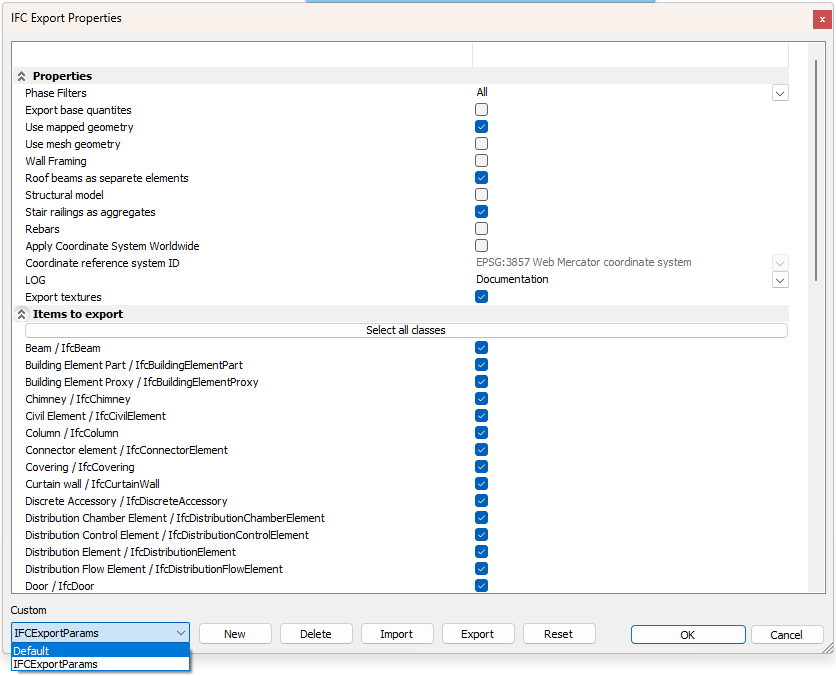
IFC-Exportvorlagen in ARCHLine.XP 2026 legen fest, wie Modellelemente, Eigenschaften und Klassifikationen beim Export in das IFC-Format umgewandelt werden. Vorlagen – einschliesslich vordefinierter Einstellungen für IFC2x3 und IFC4.x – sichern Datenkonsistenz, korrekte Zuordnung von Kategorien zu IFC-Klassen und eine korrekte geometrische Repraesentation für die Interoperabilitaet mit anderen Programmen.
Benutzer können eigene Vorlagen erstellen, die steuern, welche ARCHLine.XP-Kategorien welchen IFC-Klassen und Eigenschaften entsprechen. Vorlagen können als XML-Datei exportiert und importiert werden, was die Weitergabe an Kollegen oder andere Projekte erleichtert.
Menüpfad: Verfügbar im IFC-Exportdialog
Neu | Neue Vorlage für IFC-Export-Zuordnung erstellen |
Löschen | Ausgewaehlte Vorlage löschen (Standardvorlage kann nicht gelöscht werden) |
Importieren | IFC-Vorlage aus externer .xml-Datei importieren |
Exportieren | Ausgewaehlte Einstellungen in externe .xml-Datei exportieren |
Zurücksetzen | Standardvorlage wiederherstellen |
Horizontale Ansicht
Horizontale Perspektive für Präentationen und Ansichten auf Augenhöhe
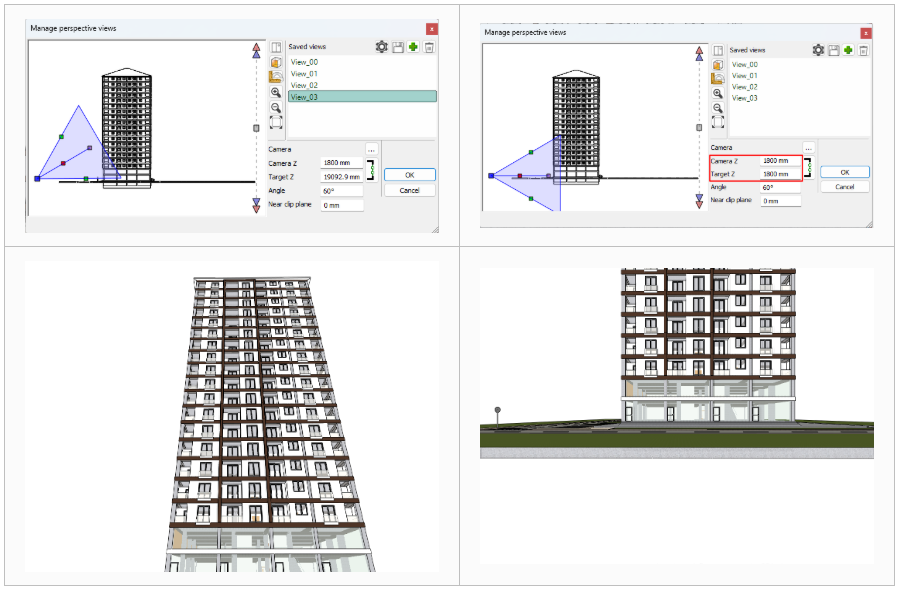
Die horizontale Ansicht in ARCHLine.XP 2026 definiert eine Perspektive durch eine horizontale Ebene, auf der sowohl Betrachter als auch betrachteter Punkt liegen. Das Ergebnis ist eine realistische Ansicht auf Augenhöhe – ideal für Präsentationen gegenüber Auftraggebern und Bauherren, für Strassen- und Fassadenansichten sowie für Entwürfe, bei denen die menschliche Wahrnehmung des Raumes im Vordergrund steht.
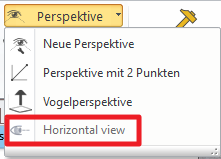
Menüpfad: Ansicht > Perspektive > Horizontale Ansicht