IT-Concept | Bausoftware Experten für Ihren Erfolg – ITC: Smart, Kosteneffizient & Persönlich


Scan-to-Plan Workflow · Schritt für Schritt
Vom Scan zum fertigen Plan in 4 Schritten
Wie sieht der Workflow wirklich aus – vom Betreten des Gebäudes bis zum fertigen Grundriss in der CAD-Software? Diese Seite zeigt den kompletten Praxis-Ablauf: ohne Auslassungen und ohne Beschönigung.
Praxis-Szenario
Bestandsaufnahme eines Einfamilienhauses
1
Vorbereitung
Türen öffnen, damit der Weg durch alle Räume frei ist. Licht einschalten – die 12-MP-Kamera erfasst neben der Geometrie auch Farbinformationen; gutes Licht verbessert die Texturqualität.
Große Spiegelflächen kurz abdecken: Laserstrahlen reflektieren an spiegelnden Oberflächen unkontrolliert und erzeugen Fehlpunkte. Ein Handtuch über dem Badezimmerspiegel reicht völlig aus.
DINO einschalten, neues Projekt anlegen – über den 5-Zoll-Touchscreen in wenigen Sekunden erledigt. Route gedanklich planen: Jedes Stockwerk einzeln scannen, in Loops gehen.
2
Scannen im Gehen
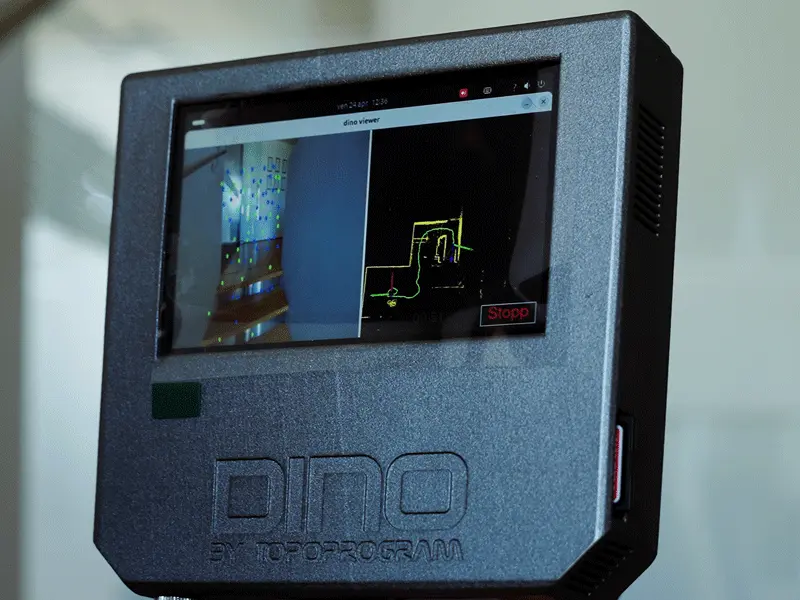
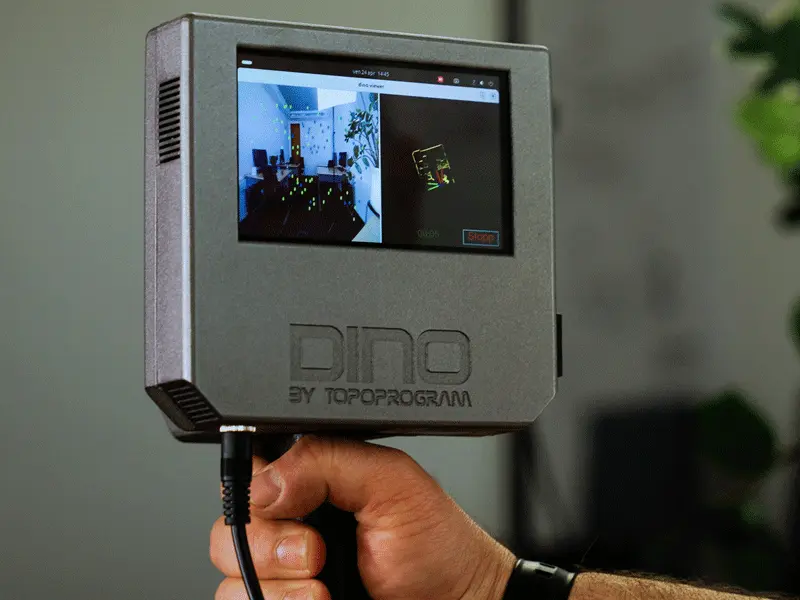
Langsam und gleichmäßig durch das Gebäude gehen. DINO erfasst mit 320.000 Punkten pro Sekunde die gesamte Umgebung, während die SLAM-Technologie die Position in Echtzeit berechnet. Kein GPS, keine Targets, keine Fixpunkte – und kein Internet.
Auf dem 5-Zoll-Touchscreen sehen Sie live, wie die Punktwolke wächst. Fehlende Bereiche erkennen Sie sofort und können vor Ort nachscannen. Vergessene Maße gehören damit der Vergangenheit an.
Der Keller zeigt den Offline-Betrieb eindrucksvoll: kein WLAN, kein Mobilfunkempfang – und trotzdem eine lückenlose Punktwolke.
3
Grundrisse und Schnitte in der DINO-Software
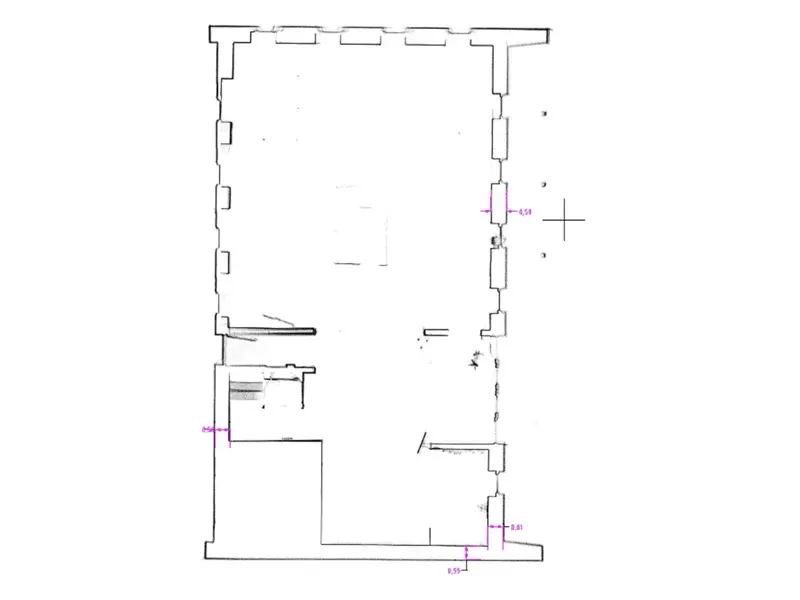
Zurück im Büro: Punktwolke per USB auf den Computer übertragen. Die mitgelieferte DINO-Software öffnet den kompakten Datensatz sofort – unter 200 MB statt der üblichen 2–5 GB.
In der Software definieren Sie Schnittebenen: Horizontale Schnitte erzeugen saubere Grundrisse, vertikale Schnitte liefern Ansichten und Wandabwicklungen. Kostenlose CAD-Werkzeuge sind inklusive – Linien, Polylinien, Bemaßungen. Sie zeichnen über den Scan: Wände als Wände, Fenster als Fenster.
4
Export direkt in Ihre CAD- oder BIM-Lösung
Export im gewünschten Format – direkt aus der DINO-Software, ohne Zwischenschritt:
- DWG / DXFFür ARCHLine.XP, AutoCAD, Archicad, Allplan, BricsCAD und alle DWG-fähigen CAD-Lösungen
- E57Universelles Punktwolken-Format für Scan-to-BIM: Revit, ReCap, Navisworks und alle BIM-Plattformen
- GeoTIFFGeoreferenzierte Bildpläne für weitere Auswertungen
- + 9 weitere.las, .laz, .xyz, .ply und mehr – für jeden Workflow der richtige Standard
Dateien unter 200 MB – sofort per E-Mail versendbar, öffnen sich ohne Wartezeit auf Standard-Hardware.
Der Workflow auf einen Blick
1
Türen auf, Licht an, Route planen, Projekt starten
2
Durch das Gebäude gehen, Echtzeit-Kontrolle auf dem Display
3
Grundrisse und Schnitte in der DINO-Software erstellen
4
DWG, E57, DXF – sofort in Ihre CAD-Lösung
Gesamtaufwand: spürbar kürzer als jede andere Methode. Mit einer Person.
Tatsächlicher Zeitaufwand abhängig von Gebäudegröße, Grundrisskomplexität und Anwender-Erfahrung.
Klassisch vs. DINO – das Ergebnis im Vergleich
| Kennzahl | Klassisch (Handaufmaß) | Mit DINO SLAM-Scanner |
|---|---|---|
| Aufnahme | Deutlich länger (2 Personen) | Spürbar schneller (1 Person) |
| Grundrisse & Schnitte | Stunden (Büro, manuell) | In der DINO-Software am PC |
| Vollständigkeit | Risiko vergessener Maße | Lückenlose 3D-Erfassung |
| Ergebnis-Formate | Handskizze, dann CAD-Zeichnung | DWG, DXF, E57, GeoTIFF + 9 weitere |
| Genauigkeit | ± 1–3 cm (abhängig von Sorgfalt) | ± 2 cm (bis 10 m)* |
| Internet erforderlich | Nein | Nein |
* Erfahrungsrichtwert. Abhängig von Gebäudegeometrie, Scangeschwindigkeit und Anwender-Erfahrung. Keine zugesicherten Eigenschaften.
Checkliste für maximale Präzision
-
1
Türen öffnen, Licht an. Freier Weg durch alle Räume, gute Ausleuchtung für Farberfassung und optimale Scan-Qualität.
-
2
Spiegelflächen abdecken. Handtuch oder Zeitung über Badezimmerspiegel und Glasfronten – verhindert Fehlreflexionen in der Punktwolke.
-
3
Route als Loop planen. Zum Ausgangspunkt zurückkehren aktiviert die Closed-Loop-Korrektur für höhere Genauigkeit.
-
4
Jedes Stockwerk einzeln scannen. Minimiert Summationsfehler, sorgt für exakte Wandstärken und Raumhöhen.
-
5
Langsam und gleichmäßig gehen. Ca. 1 m/s, keine ruckartigen Drehungen – wie eine ruhig geführte Videokamera.
-
6
Display-Feedback nutzen. Fehlende Bereiche sofort erkennen und nachscannen, solange Sie noch vor Ort sind.
-
7
Export im richtigen Format. DWG für CAD-Lösungen, E57 für BIM-Plattformen, GeoTIFF für Bildpläne – für jeden Workflow der richtige Standard.
Dieser Workflow funktioniert auch für:
Thermische Hüllfläche in einem Durchgang erfassen. Außenwände, Fensterpositionen und Dachflächen aus der Punktwolke – direkt weiterverarbeitbar für klimaaktiv und PHPP.
Bestandsaufnahme für Planungsgrundlagen – auch bei verwinkelten Altbauten ohne aktuelle Pläne. DWG-Pläne für Einreichung direkt aus dem Scan.
E57-Export in Autodesk ReCap, dann nahtlos in Revit. Unter 200 MB – auch auf Standard-Hardware problemlos zu handhaben.
Ganze Gebäudeportfolios digitalisieren, Flächen berechnen, Bestandsdokumentation aktualisieren – für Asset Management und CAFM-Systeme.
Vier Gebäude. Vier Aufmaße. Mit dem DINO erfasst.
Vom historischen Bauernhof bis zur Pfarrkirche mit Gewölbe – diese vier Projekte aus unserer Praxis zeigen, welche Aufmaß-Ergebnisse mit dem DINO SLAM-Scanner möglich sind. Alle Pläne wurden in der DINO-Software und in ARCHLine.XP weiterverarbeitet.
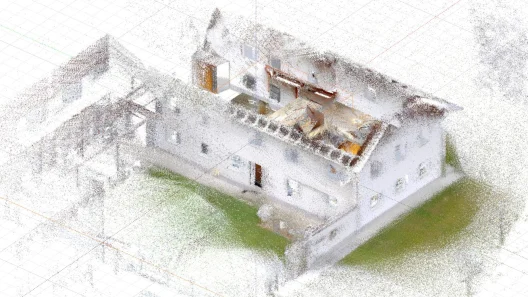
Pichlergut – Sanierter Vierseithof
Aufmaß eines sanierten und ausgebauten Bauernhofs aus dem 19. Jahrhundert: unregelmäßige Mauerstärken, krumme Wände und gewachsene Strukturen – ideale Bedingungen für SLAM-Aufmaß. Die Punktwolke liefert eine maßstabsgetreue Grundlage für Bestandsplanung, Energieausweis und Sanierungskonzept.
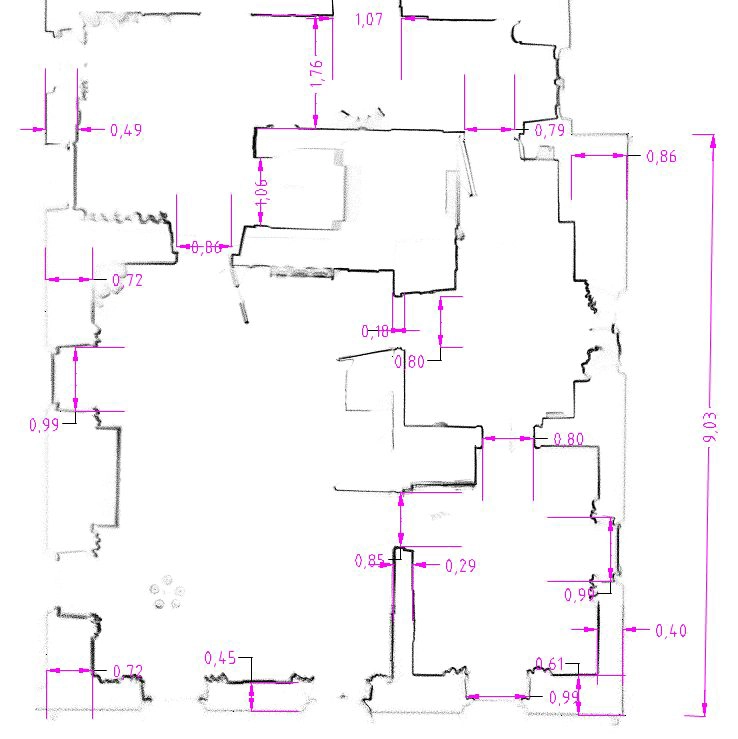
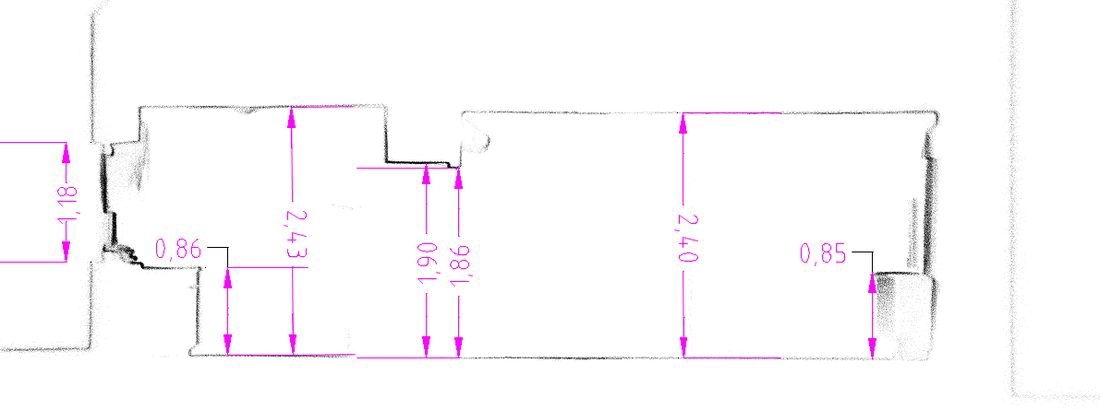
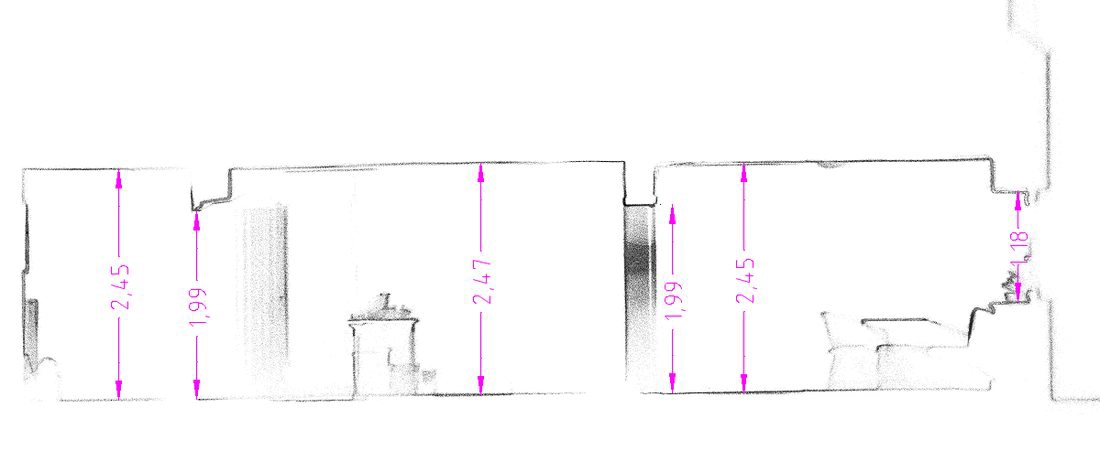
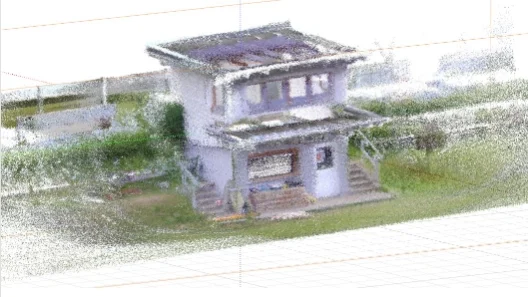
Vereinsgebäude in Hanglage – Erweiterungsprojekt
Bestandsaufnahme eines Vereinsheims in steiler Hanglage als Grundlage für eine geplante Erweiterung. Die DINO-Punktwolke wurde direkt in ARCHLine.XP überführt – inklusive 3D-BIM-Modell der Erweiterung mit präzise eingepasstem Anschluss an das Bestandsgebäude.
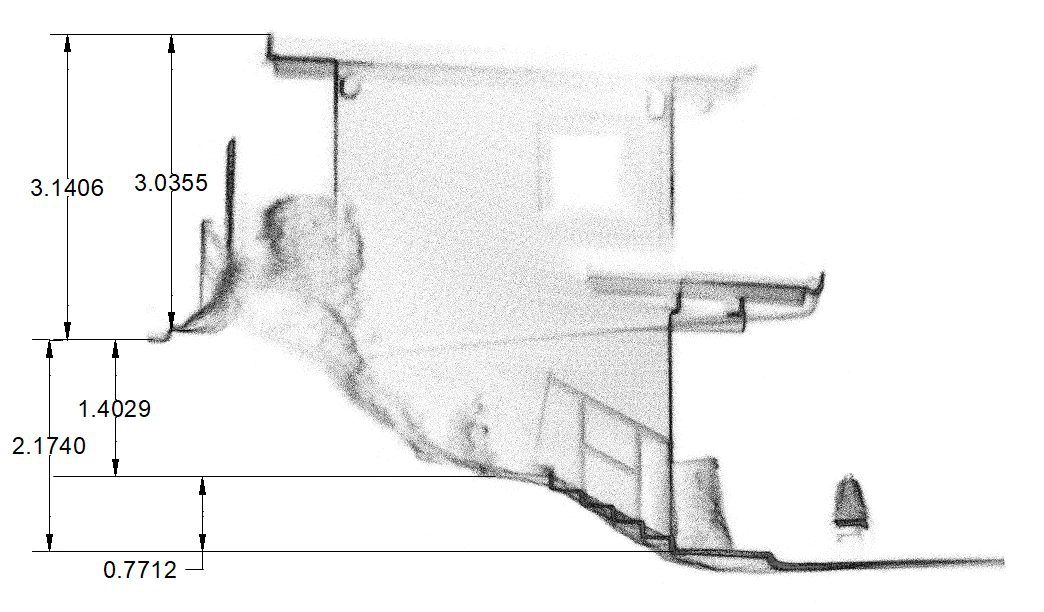
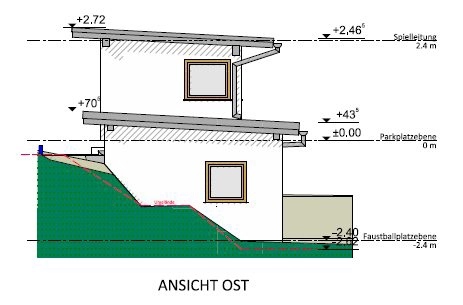
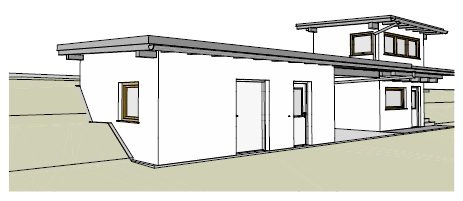
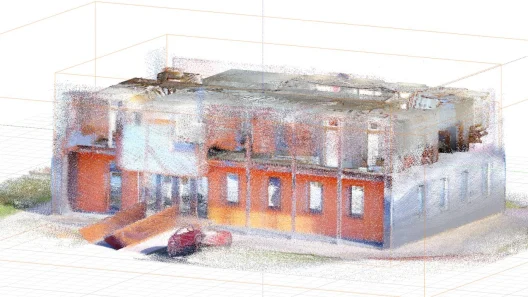
IT-Concept Firmengebäude – Komplettaufmaß
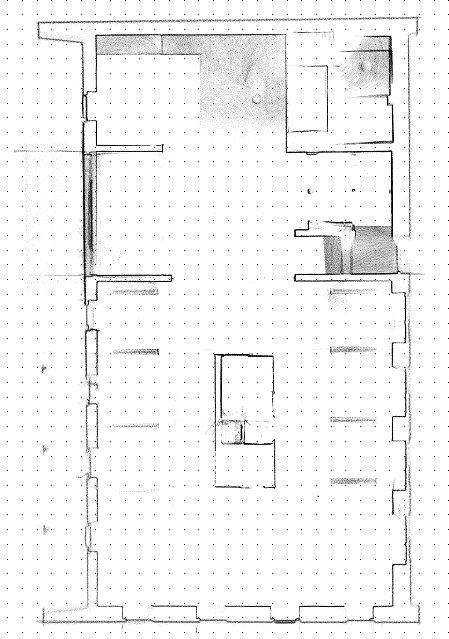
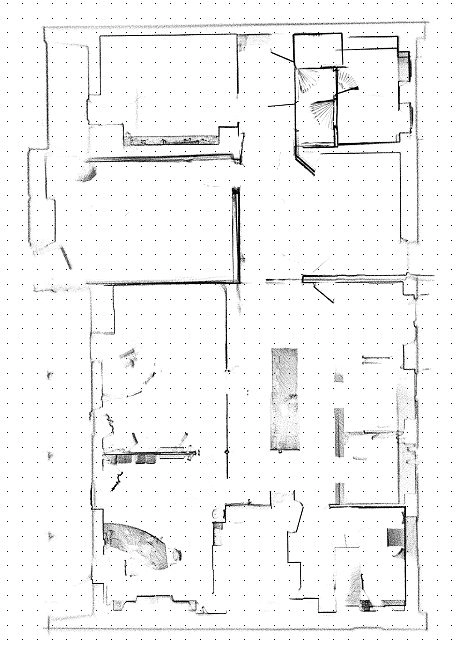
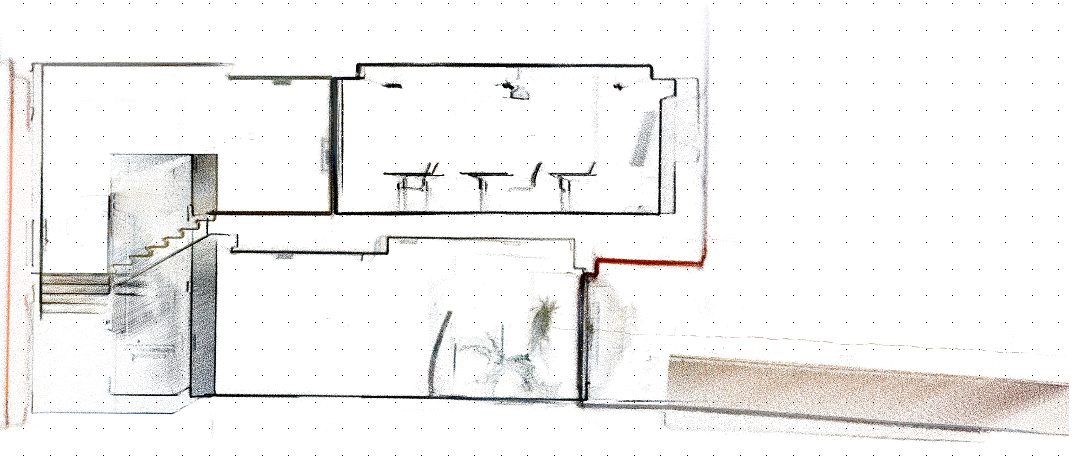
Unser eigenes Bürogebäude in Perg als Referenzprojekt: zwei Geschosse, Treppenhaus, gewerblich genutzte Räume. Alle Geschosse als saubere Grundrisse, ein durchgehender Vertikalschnitt durch das gesamte Gebäude – komplett aus der Punktwolke abgeleitet.
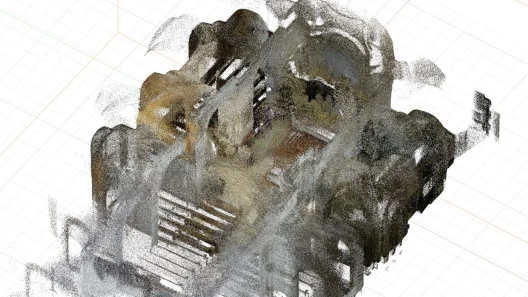
Pfarrkirche mit Gewölbe – Denkmalpflege
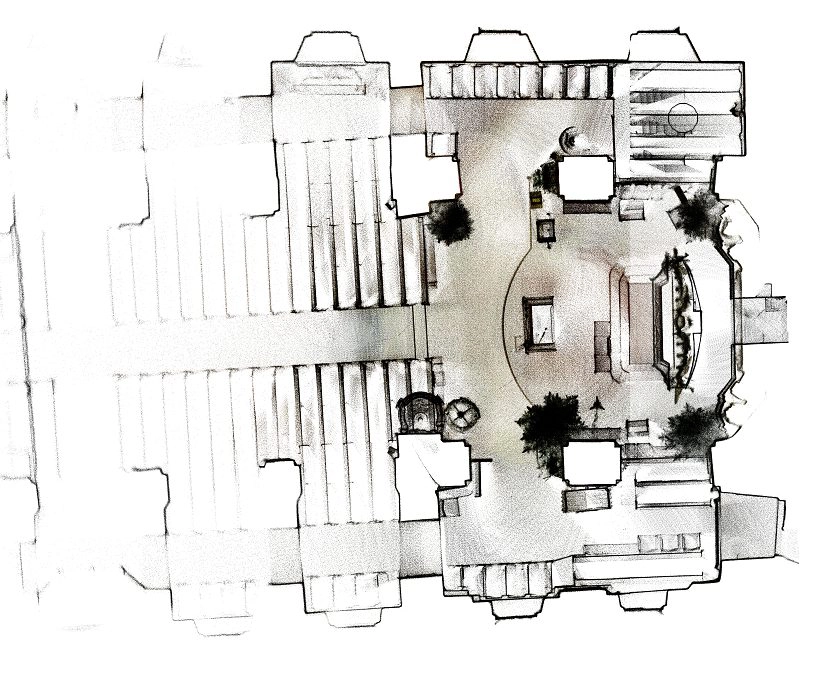
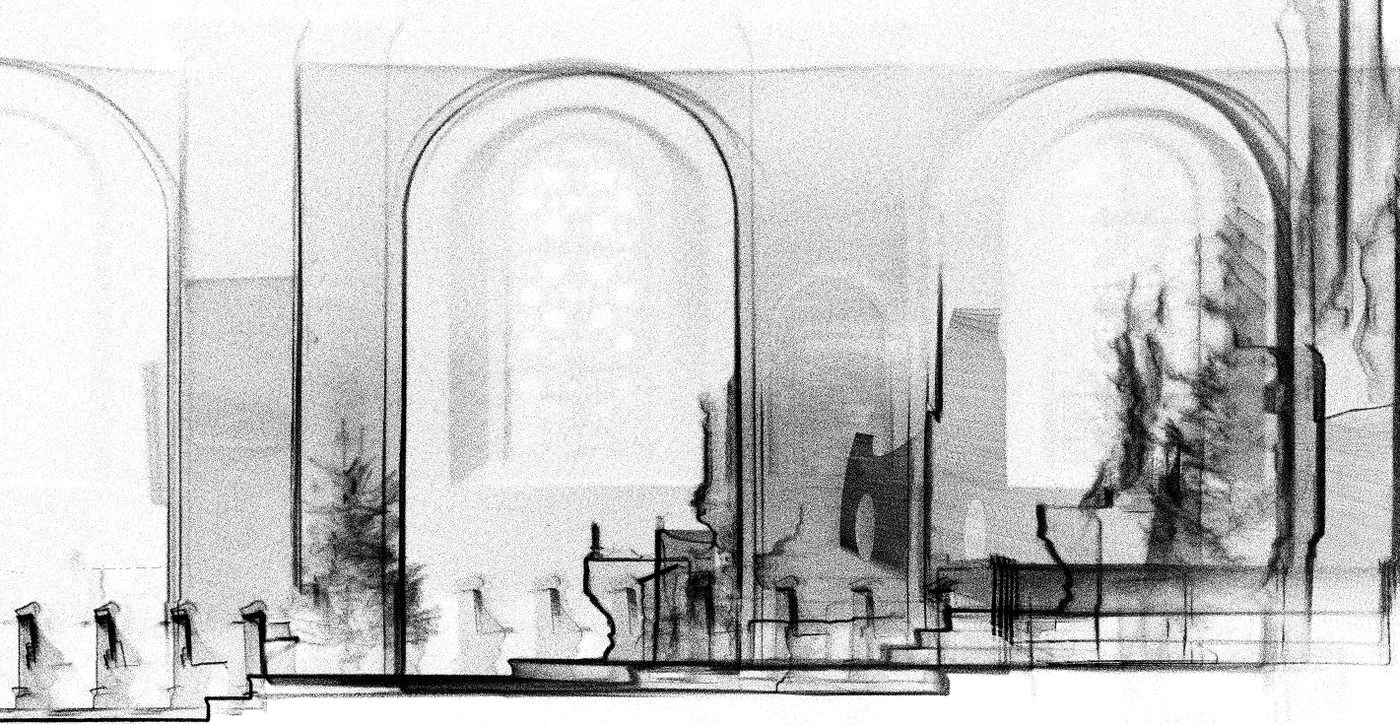
Das anspruchsvollste Projekt: eine historische Kirche mit Kreuzgewölbe, Apsis und unregelmäßigen Wandstärken. Komplexe Geometrien, die mit klassischem Handaufmaß kaum erfassbar sind, werden mit dem DINO in einem einzigen Rundgang in die Punktwolke übertragen – inklusive der Gewölbestruktur.
Möchten Sie diesen Workflow selbst erleben?
Nichts ersetzt den Moment, in dem Sie selbst durch ein Gebäude gehen und live sehen, wie die Punktwolke auf dem Display entsteht. Kostenlos, vor Ort, unverbindlich.
Bereit für effizienteres Aufmaß?
Wie möchten Sie DINO kennenlernen?
Wir melden uns schnellstmöglich – in der Regel noch am selben Tag.
Direktkontakt: +43 7262 58800 · [email protected]