IT-Concept | Bausoftware Experten für Ihren Erfolg – ITC: Smart, Kosteneffizient & Persönlich


Wände aus Punktwolke erstellen: Vom Scan zum BIM-Bauteil
Beschreibung
Sie wollen Wände aus einer Punktwolke erstellen, haben aber bisher nur Linien nachgezeichnet? Dann kennen Sie das Problem: Der Scan ist gemacht, die Punktwolke sieht beeindruckend aus, doch für die Planung sind es eben nur Millionen Punkte. Keine Wand, kein Fenster, kein Bauteil, mit dem Sie weiterarbeiten können.
Warum Punkte allein für die Planung nicht reichen
Wer im Bestand plant, braucht ein Modell, kein Punktebild. Der klassische Weg ist mühsam: Konturen Linie für Linie nachfahren, die Wandstärke irgendwo abmessen, Fenster einzeln übertragen. Bei Altbauten, in denen die Wandseiten nicht parallel verlaufen, wird es noch aufwändiger.
Dazu kommt: Jede von Hand gezogene Linie ist eine mögliche Fehlerquelle. Und ein Plan aus Linien bleibt ein 2D-Plan. Ohne echte Bauteile gibt es keine 3D-Ansicht, keine sauberen Schnitte und keine Öffnungen, die sich auswerten lassen. Genau hier setzt die Wanderkennung in ARCHLine.XP an.
So erstellen Sie in ARCHLine.XP Wände aus der Punktwolke
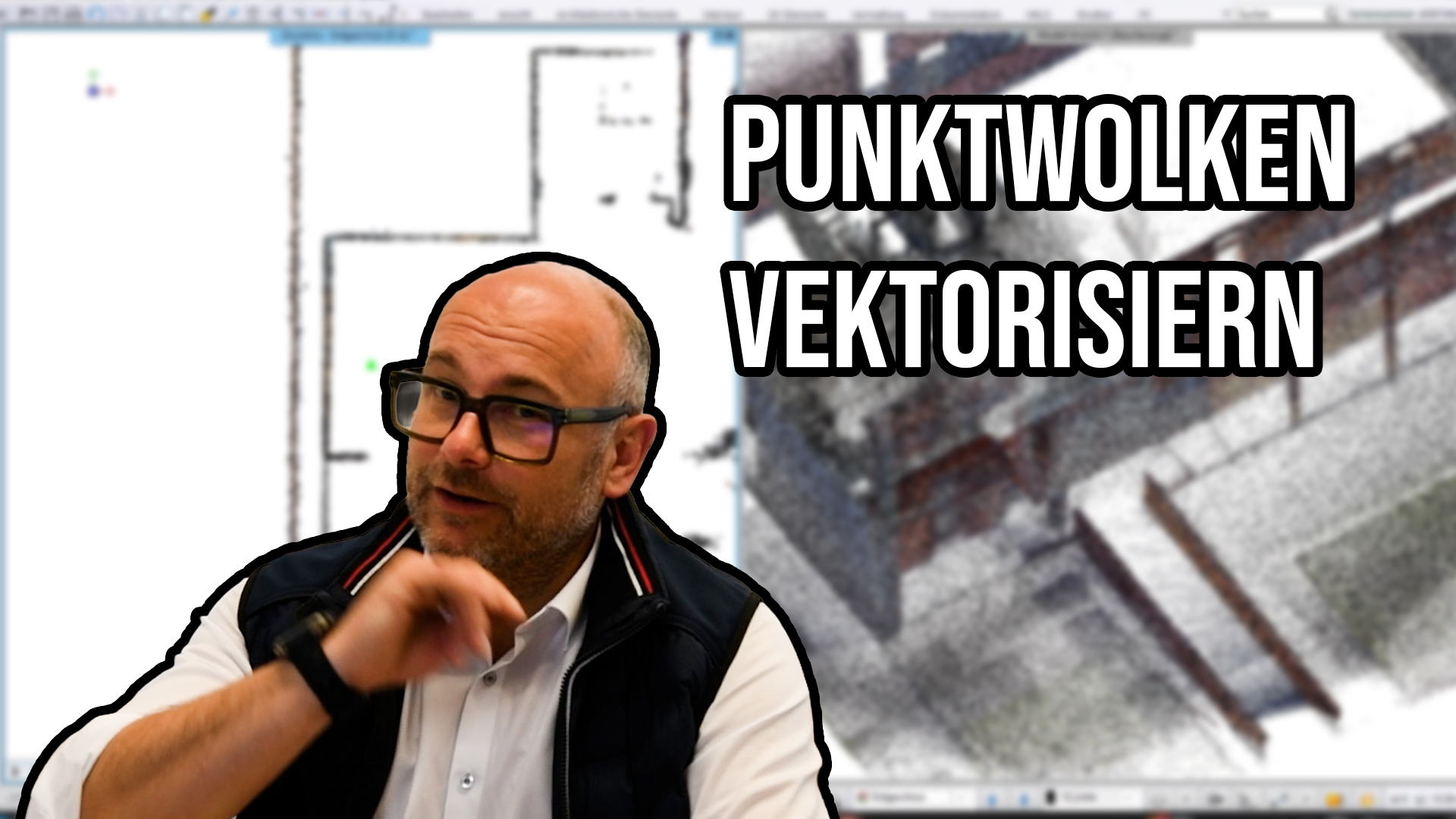
Im Video zeigt Andreas Kragl von IT-Concept den kompletten Ablauf an einer realen Fassade. Die wichtigsten Schritte im Überblick:
1. Punktwolke laden und Filter setzen
Ausgangspunkt ist eine Punktwolke, idealerweise aus einem Laserscanner. Damit Punkte im Hintergrund nicht stören, legen Sie Filter bzw. Schnitte an, zum Beispiel für die Südfassade oder für die Darstellung im Grundriss. Ein Klick schaltet den Filter ein oder aus. Wie Sie Punktwolken sauber nach Ebenen trennen, lesen Sie im Beitrag Punktwolke Grundriss pro Geschoss: Ein Klick, alle Ebenen.
2. Beide Wandseiten in der Punktwolke abgreifen
Ähnlich wie bei einer einfachen Linienerkennung fahren Sie zuerst die eine Seite der Wand ab, dann die zweite. ARCHLine.XP sucht dabei selbstständig die tatsächliche Linie in der Mitte der jeweiligen Punktansammlung. Sie müssen also nicht pixelgenau klicken.
3. Wand mit realer Stärke – sofort in 3D
Mit dem nächsten Klick steht die Wand im Modell, mit genau der Breite, die der Scan liefert. Im Beispiel ergibt sich eine Wandstärke von 58 Zentimetern, und die stimmt. Die Wand ist sofort in der 3D-Ansicht sichtbar und kann direkt weiterverwendet werden.
4. Auch nicht parallele Wände erkennen
Neben der Erkennung paralleler Wände gibt es eine eigene Wanderkennung für nicht parallele Wände. Gerade im Altbau, wo Mauern sich verjüngen oder schief stehen, erspart Ihnen das viel Nacharbeit.
5. Fenster erkennen und die Fassade mitzeichnen
Auch Öffnungen lassen sich direkt aus der Punktwolke übernehmen, mit frei wählbarer Brüstungshöhe. Sie klicken auf das Fenster in der Punktwolke, bestätigen und gehen zur nächsten Position. So zeichnen Sie die Fassade Fenster für Fenster mit. Das Ergebnis: eine Wand mit allen Öffnungen als echte Bauteile, dargestellt im Grundriss.
Linien nachzeichnen oder Bauteile erkennen?
| Linien nachzeichnen | Wanderkennung in ARCHLine.XP | |
|---|---|---|
| Ergebnis | 2D-Linien | BIM-Wand mit Stärke und Öffnungen |
| Wandstärke | manuell abmessen | aus der Punktverteilung übernommen |
| Schiefe Wände | aufwändig | eigene Erkennung für nicht parallele Wände |
| Fenster | einzeln konstruieren | direkt aus dem Scan, Brüstungshöhe frei |
| 3D-Ansicht | nicht vorhanden | sofort verfügbar |
Wenn Ihnen ein reiner DWG-Plan genügt, finden Sie im Beitrag Punktwolke vektorisieren oder manuell zeichnen die passenden Wege. Wer ein Bestandsmodell für die weitere Planung braucht, ist mit Bauteilen besser bedient.
Häufige Fragen zur Wanderkennung aus Punktwolken
Welche Punktwolke brauche ich dafür?
Am besten eignet sich eine Punktwolke aus einem Laserscanner. Eine schnelle Möglichkeit für die Bestandsaufnahme ist ein mobiler SLAM-Scanner wie der DINO SLAM Scanner. Einen Vergleich der Methoden finden Sie unter Laserscanner vs. Handaufmaß.
Funktioniert das auch bei schiefen Wänden im Altbau?
Ja. ARCHLine.XP bietet neben der parallelen Wanderkennung auch eine Erkennung für nicht parallele Wände.
Was passiert nach der Wanderkennung?
Die Wände und Fenster sind vollwertige Bauteile. Sie können damit direkt weiterplanen, etwa für einen Umbau. Ein Praxisbeispiel zeigt der Beitrag Punktwolke Umbauplanung: vom Scan zum fertigen Umbau.
Ergebnis: vom Scan zum BIM-Bestandsmodell
Statt Punkte mühsam abzupausen, greifen Sie zwei Wandseiten ab und erhalten eine Wand mit der realen Stärke. Fenster übernehmen Sie direkt aus dem Scan, schiefe Altbauwände inklusive. Wer Wände aus der Punktwolke erstellen will, spart damit Zeit und vermeidet Übertragungsfehler. Den gesamten Prozess von der Aufnahme bis zum Modell erklärt unser Scan-to-BIM-Leitfaden für Architekten und Baumeister.
Video: Wanderkennung aus Punktwolken in ARCHLine.XP
[YOUTUBE-EMBED]
ARCHLine.XP in Ihrem Workflow erleben
Neugierig auf ARCHLine.XP? In einer kostenlosen Online-Demo zeigen wir Ihnen, wie die Software in Ihrem konkreten Workflow funktioniert, gerne auch mit Ihrer eigenen Punktwolke.
Sie arbeiten bereits mit ARCHLine.XP? Im ARCHLine.XP Basiskurs der ITC-Academy vertiefen Sie Ihr Wissen Schritt für Schritt.